
Importar datos anteriores
Migrar una cartera anterior completa: orden de pasos y revisión
El orden correcto para pasar tu cartera vieja al sistema: configurar, importar solicitudes, autorizarlas en masa, importar pagos y revisar los resultados.
Para quién es: el dueño o quien migra los datos. Tiempo: de 1 hora a una mañana, según el tamaño. Necesitás: tus planillas de clientes/créditos y de pagos.
Para pasar toda tu cartera vieja al sistema hay que hacer las cosas en orden: configurar, importar solicitudes, autorizarlas (ahí nacen los créditos y sus cuotas) y recién después importar los pagos. Esta guía te da el recorrido completo.
Para qué sirve
Evitar el error clásico: importar los pagos antes de que existan los créditos. Siguiendo el orden, todo calza a la primera.
Qué vas a lograr
Tener tu cartera anterior cargada, con el historial de cobros, y verificada.
El orden, en una mirada
| # | Paso | Dónde | Tutorial |
|---|---|---|---|
| 1 | Configurar empresa, mora, medios de pago y planes | Panel_Control | Configuración inicial de la empresa (onboarding) a Medios de pago: efectivo, transferencia, débito y otros |
| 2 | Crear sucursales y usuarios | Sucursales / Usuarios | Cómo crear y configurar sucursales, Crear usuarios, grupos y permisos |
| 3 | Preparar los dos Excel | Tu planilla | este tutorial |
| 4 | Importar solicitudes (primero en simulación) | Importar Solicitudes | Importar solicitudes y clientes anteriores desde Excel |
| 5 | Autorizar las solicitudes en masa | Solicitudes de Crédito | Autorizar una solicitud: se genera el crédito y sus cuotas |
| 6 | Importar pagos (primero en simulación) | Importar Pagos | Importar pagos de cuotas masivamente desde Excel |
| 7 | Actualizar deudores y alertas, y revisar | Panel de control | Deudores: quiénes están en mora y por qué, Alertas de vencimiento |
Paso a paso
1. Configurá el sistema
Antes de importar, dejá definidos: datos de la empresa, medios de pago, sucursales y usuarios. Así las solicitudes caen en el lugar correcto.
2. Preparás los Excel
Solicitudes: una fila por crédito anterior: fecha, dni, nombre, apellido, direccion, importe, cuotas, periodicidad, numero_credito y, recomendado, interes y sucursal_id.
Tres reglas importantes:
importeyinteres: si agregás la columnainteres(% total), el sistema calcula el total con ese interés. Si no la agregás, elimportese toma como el total que el cliente debe pagar (interés ya incluido) y se divide en cuotas iguales. El sistema te avisa cuál de los dos casos aplica.numero_creditoúnico por crédito: es la llave para vincular los pagos.fechaes la fecha original del crédito: de ahí se calculan los vencimientos de las cuotas.
Pagos: una fila por cuota pagada: numero_credito, numero_cuota, fecha_pago, importe, medio_pago (uno de los medios activos del sistema).
3. Importá las solicitudes
Primero con Dry-run, corregí errores, después guardá (Importar solicitudes y clientes anteriores desde Excel).
4. Autorizalas en masa
En Solicitudes de Crédito, filtrá por estado pendiente, tildá todas y elegí Autorizar solicitudes seleccionadas.
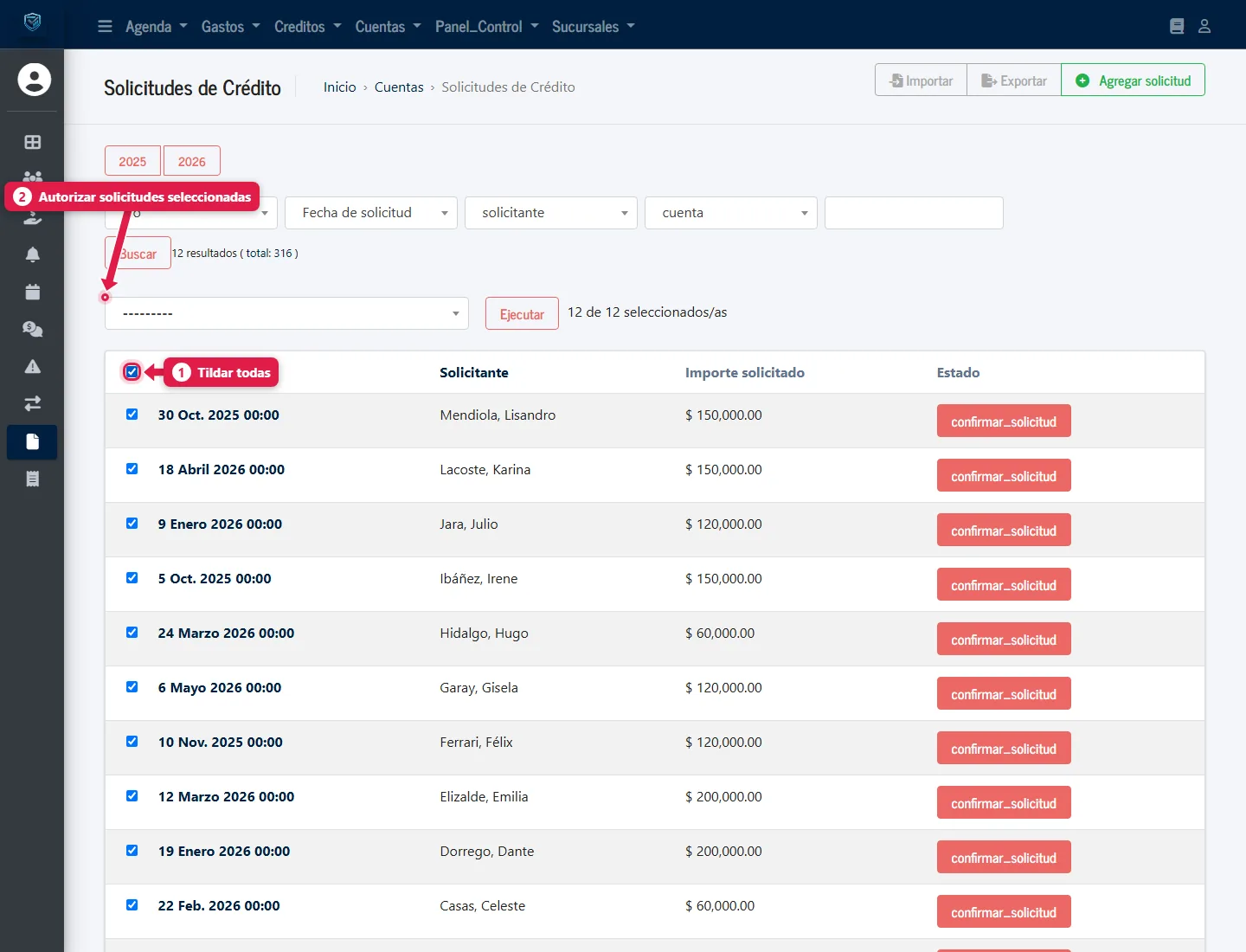
- Tildar todas las pendientes.
- Acción Autorizar solicitudes seleccionadas y Ejecutar.
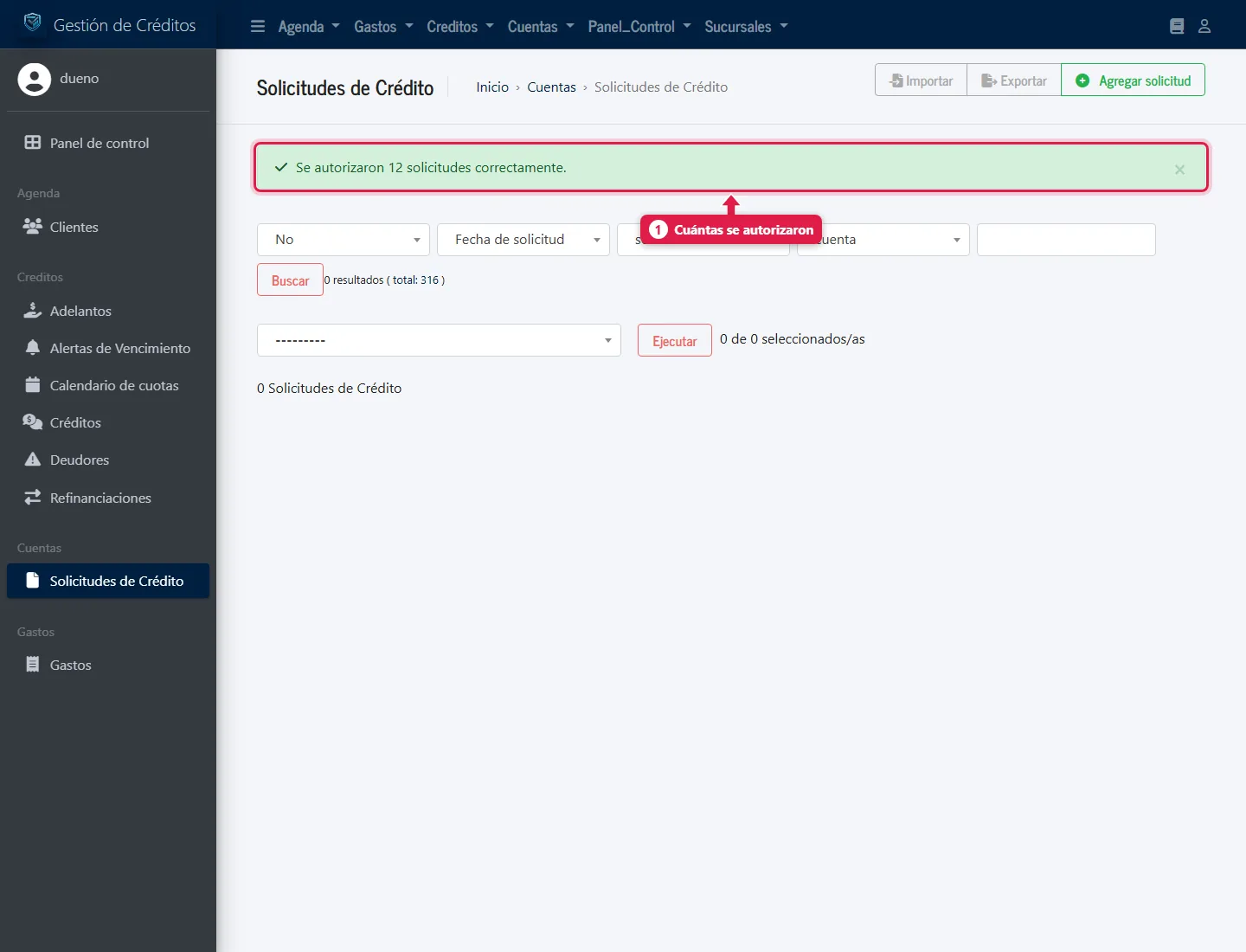
- El aviso indica cuántas se autorizaron.
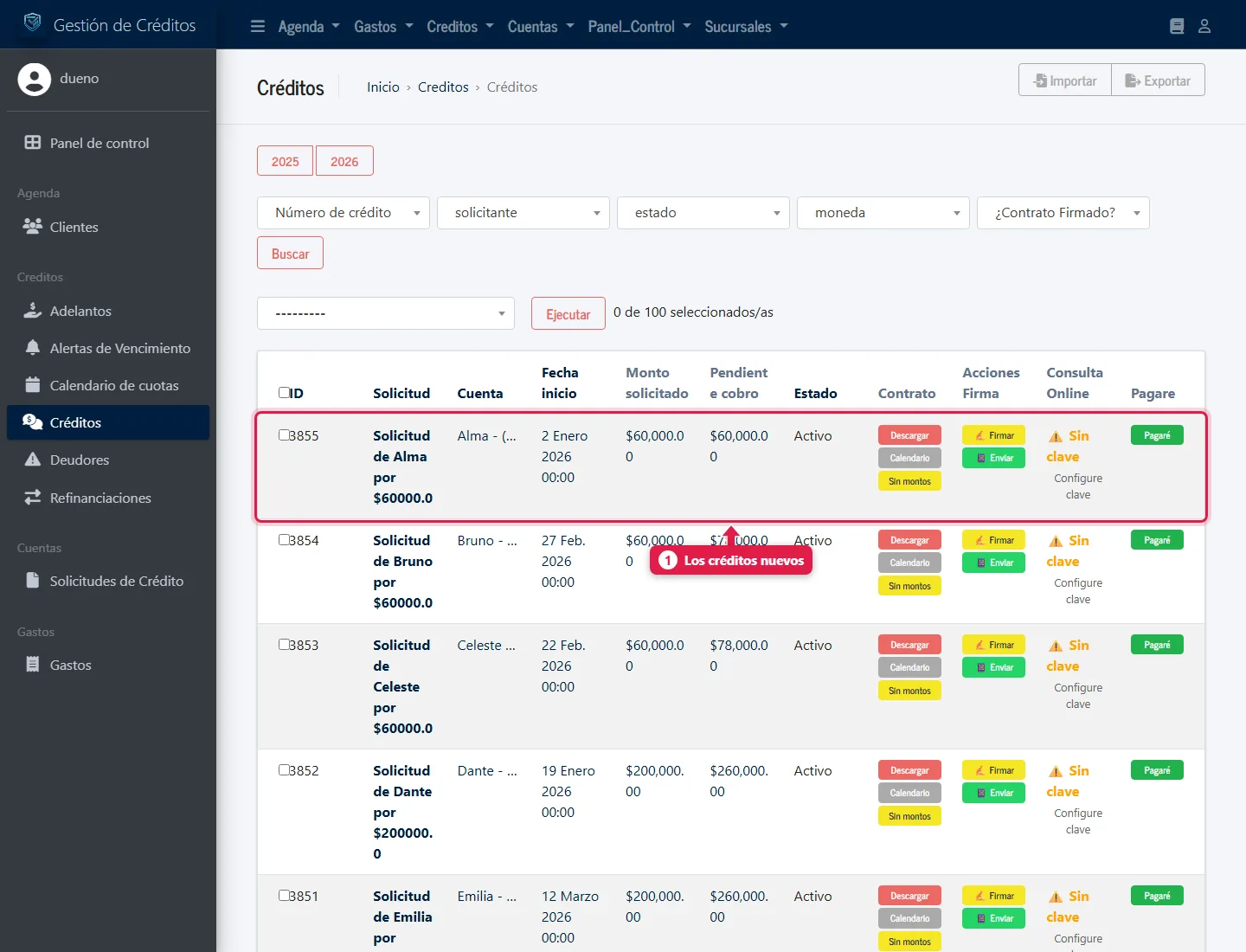
Ahí nacen los créditos y todas sus cuotas, contadas desde la fecha de cada solicitud. Es normal que veas muchas cuotas vencidas.
5. Importá los pagos
Ahora sí: importá los pagos (también con Dry-run primero). Las cuotas históricas pasan a pagadas.
6. Verificá
- En el panel de control tocá Actualizar Deudores y Actualizar Alertas.
- Controlá: cantidad de créditos, total pendiente y deudores contra tu planilla original.
- Abrí algunos clientes al azar y comparalos con la planilla.
Qué pasa por detrás
- Importar solicitudes no crea cuotas: las cuotas se generan al autorizar.
- Las cuotas se calculan como en una solicitud normal:
importe ÷ cuotas, con vencimientos según la periodicidad desde la fecha de la solicitud. - Los pagos se aplican por crédito + número de cuota.
Problemas frecuentes
| Si te pasa… | Es porque… | Qué hacer |
|---|---|---|
| Los pagos dicen «no existe cuota» | Importaste pagos antes de autorizar | Autorizá las solicitudes primero |
| Las cuotas tienen otro importe | Faltó la columna interes (entra con interés 0) |
Agregá interes o cargá el importe con el interés incluido |
| Fila de pago con error de medio de pago | El medio no existe o está inactivo | Usá los nombres de Medios de pago |
| Muchos clientes figuran como deudores | Las cuotas históricas aún no tienen su pago | Importá los pagos y volvé a actualizar |
| Los usuarios de sucursal no ven nada | Faltó sucursal_id |
Asignales sucursal a los clientes |
| Quedó mal una importación | — | Probá siempre con Dry-run; para corregir, anulá cobros o consultá a soporte |
Preguntas frecuentes
¿Puedo migrar por tandas?
Sí: por sucursal o por año. Mantené siempre el mismo orden en cada tanda.
¿Se puede deshacer una migración entera?
No hay un botón para eso. Por eso conviene probar con Dry-run antes de cargar nada definitivo.