
Sucursales y equipo
Crear usuarios, grupos y permisos
Creá el usuario de cada empleado, asignale un grupo y una sucursal, y definí qué puede ver y hacer. Incluye el grupo Administrativos.
Para quién es: el dueño. Tiempo: 5 minutos por empleado. Necesitás: ser superusuario.
Cada persona que usa el sistema entra con su propio usuario. Para darle acceso hacés tres cosas: crear el usuario, ponerlo en un grupo (que define qué puede hacer) y asignarle una sucursal (que define qué datos ve).
Para qué sirve
Cada empleado ve y hace solo lo que le corresponde, y siempre se sabe quién cargó o cobró cada cosa.
Qué vas a lograr
Dar de alta a un administrativo o cobrador, con su grupo de permisos y su sucursal.
Antes de empezar
- Tené creada su sucursal: mirá Crear sucursales.
- Conviene decidir el grupo. El más usado es Administrativos, que permite cargar y editar clientes, solicitudes, créditos y cuotas, pero no eliminar nada ni autorizar solicitudes.
Paso a paso
1. Abrí la lista de usuarios
Autenticación y Autorización → Usuarios.
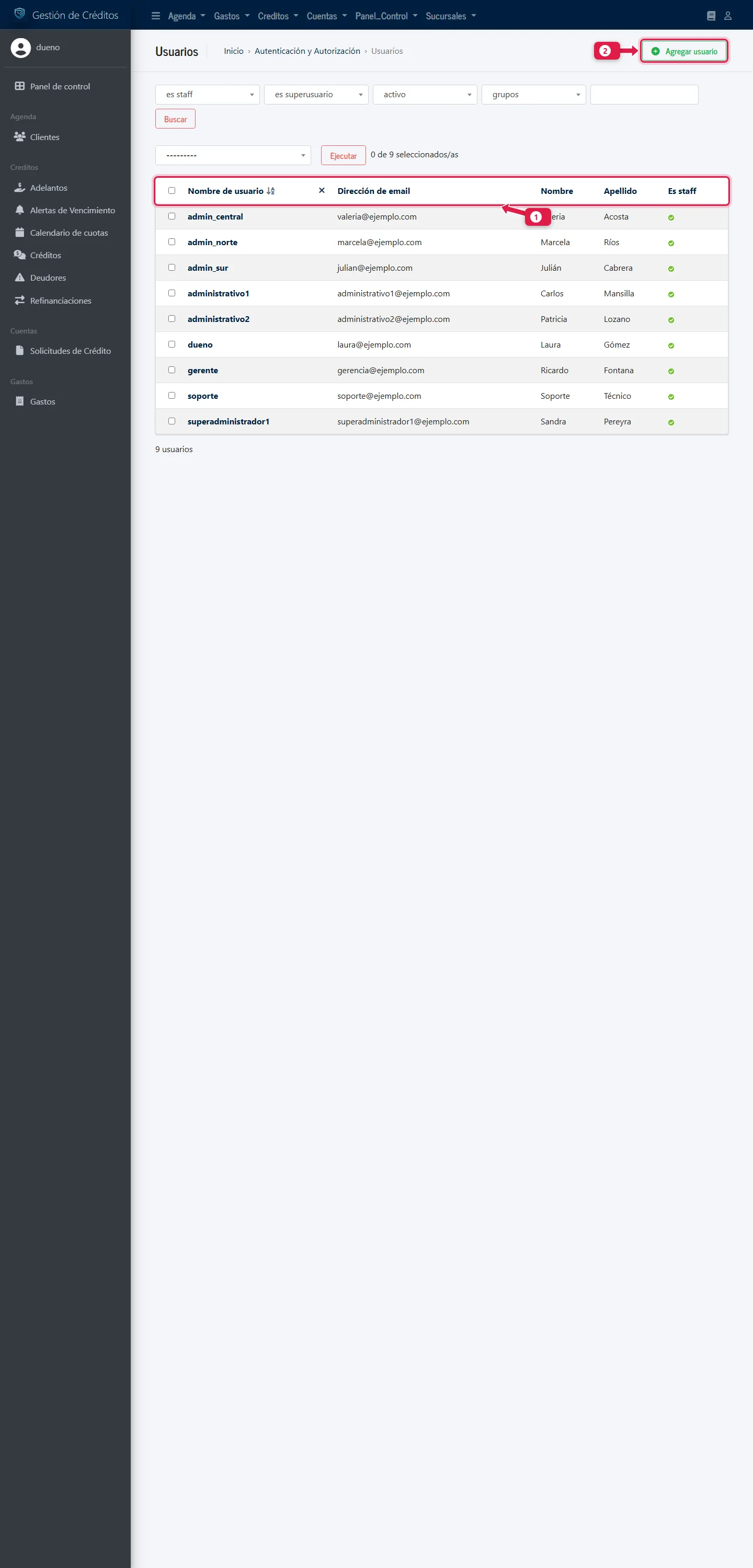
- La lista muestra el usuario, nombre, email y si es staff.
- Agregar usuario crea uno nuevo.
2. Creá el usuario con su clave
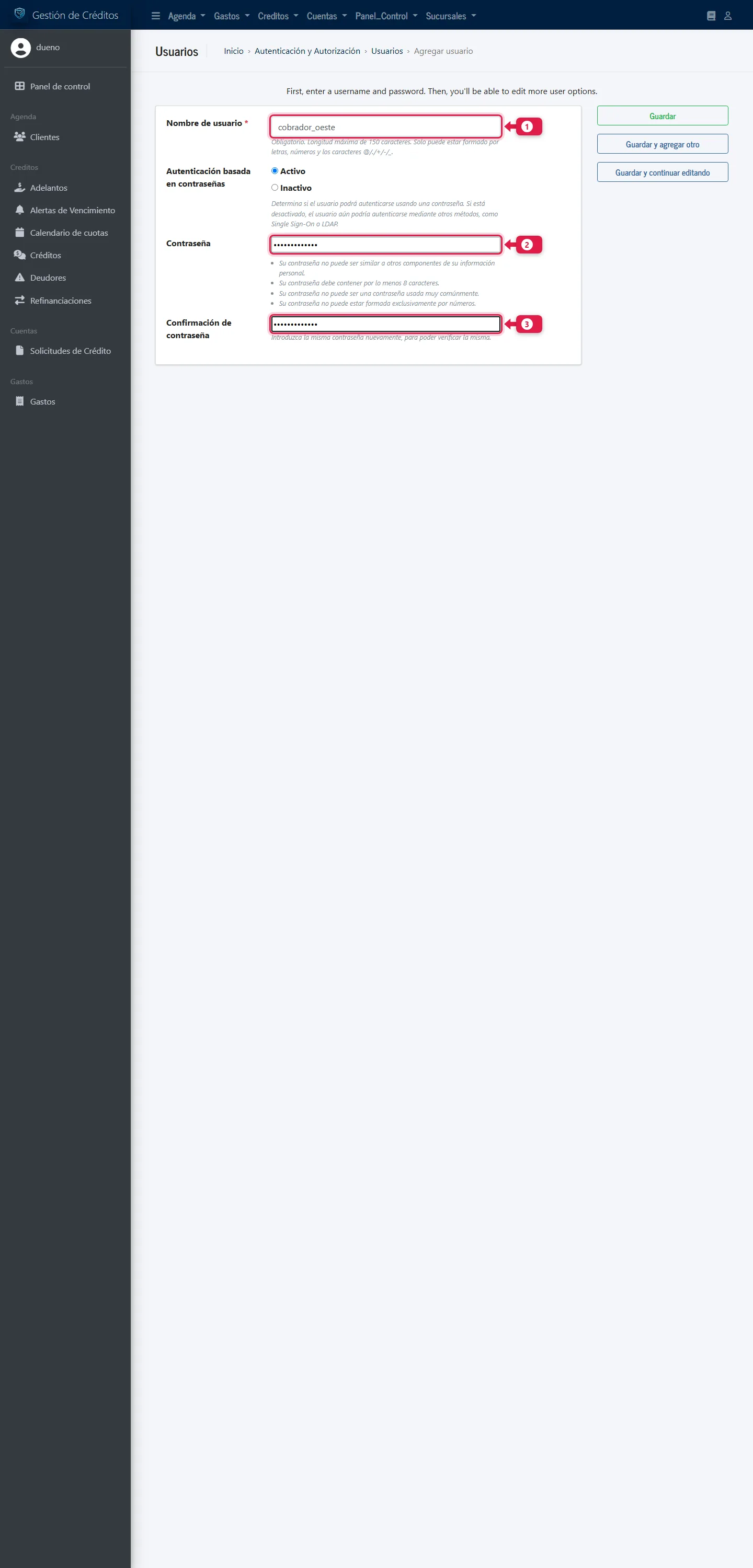
- Nombre de usuario: con el que va a ingresar. No puede repetirse.
- Contraseña y confirmación: tiene que ser segura (no muy corta, ni solo números).
Tocá Guardar y continuar editando.
3. Completá la ficha y los permisos
Después de crearlo se abre su ficha.
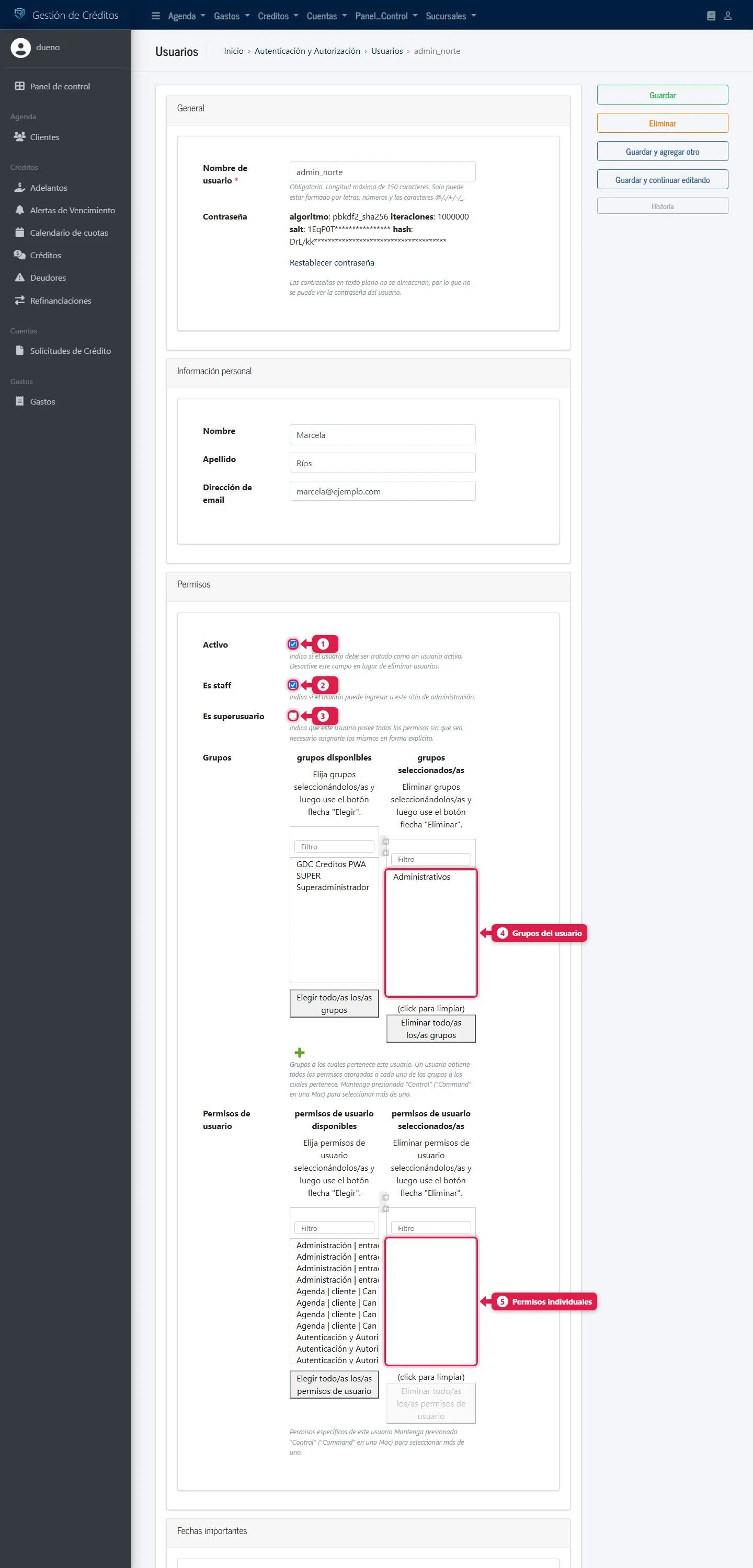
- Activo: si está destildado, no puede ingresar. Es la forma de «dar de baja» a alguien.
- Es staff: tiene que estar tildado para que pueda entrar al administrador.
- Es superusuario: da todos los permisos. Dejalo destildado para empleados; es solo para el dueño.
- Grupos: pasá a la columna de la derecha el grupo que corresponda (por ejemplo Administrativos).
- Permisos de usuario: permisos individuales extra, como autorizar solicitudes.
Tocá Guardar.
4. Asignale su sucursal
Sin este paso el usuario no ve ningún dato. Hacelo en Sucursales → Asignaciones de Sucursales, como se explica en Crear sucursales.
5. Conocé los grupos
Autenticación y Autorización → Grupos.
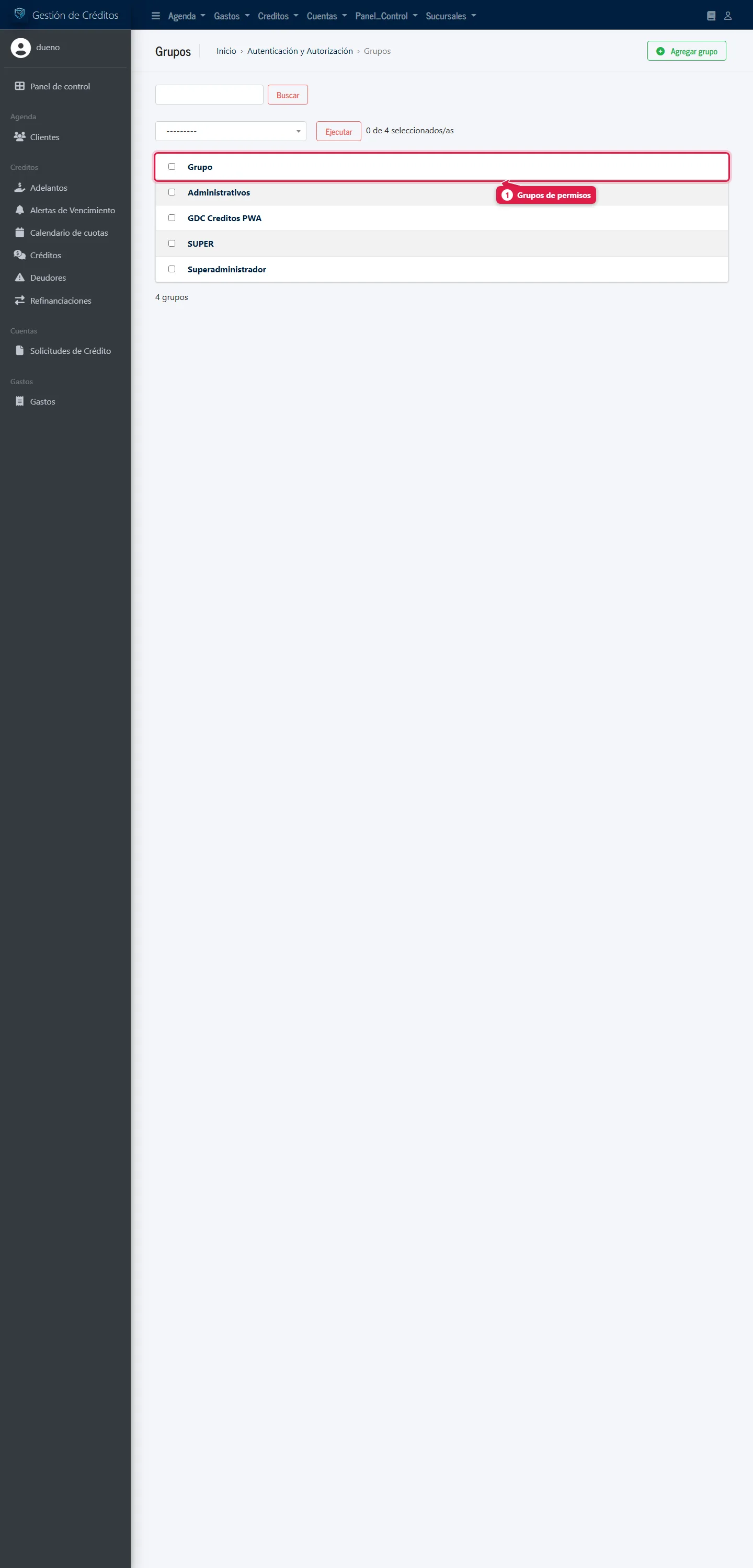
- Un grupo es un conjunto de permisos con nombre. Si le cambiás los permisos al grupo, cambian para todos sus integrantes.
El grupo Administrativos incluye, para clientes, solicitudes, créditos, cuotas, deudores, alertas, refinanciaciones y movimientos de cuenta: ver, agregar y modificar. También permite ver y modificar las tareas programadas y ver los registros de actualización. No incluye eliminar.
Qué pasa por detrás
- Los permisos controlan qué pantallas y botones aparecen. Si falta un permiso, el menú o el botón no se muestra.
- Lo que el usuario ve lo define su sucursal; lo que puede hacer, sus grupos y permisos.
- El superusuario salta todos los controles.
Problemas frecuentes
| Si te pasa… | Es porque… | Qué hacer |
|---|---|---|
| El empleado no puede entrar al sistema | Es staff está destildado, o Activo está destildado | Tildalos en su ficha |
| Entra pero el menú está vacío | No tiene grupo ni permisos | Agregale el grupo Administrativos |
| Entra pero no ve datos | No tiene sucursal asignada | Asignale su sucursal |
| «Ya existe un usuario con ese nombre» | El nombre de usuario está repetido | Elegí otro |
| La contraseña es rechazada | Es muy corta, muy común o solo números | Usá una más larga y mezclada |
Preguntas frecuentes
¿Cómo le cambio la clave a un empleado?
Entrá a su ficha y tocá Restablecer contraseña (en la sección General).
¿Puedo borrar un usuario?
Se puede, pero conviene desactivarlo (destildar Activo): así conservás el registro de lo que hizo.