
Importar datos anteriores
Importar pagos de cuotas masivamente desde Excel
Marcá como pagadas muchas cuotas a la vez desde un Excel con los pagos anteriores. Columnas, modo simulación y cómo leer los errores.
Para quién es: administradores y dueño. Tiempo: 10 minutos. Necesitás: el permiso Puede importar pagos de cuotas y que los créditos ya existan.
Si venís de otro sistema o de una planilla, probablemente ya tengas cuotas pagadas. Con Importar Pagos las marcás como pagadas todas juntas, con su fecha y medio de pago, sin cobrarlas una por una.
Para qué sirve
Dejar la cartera migrada con el historial de cobros real: las cuotas viejas figuran pagadas y las pendientes siguen su curso.
Qué vas a lograr
Importar los pagos anteriores desde un Excel y revisar el resultado antes de guardar.
Antes de empezar
- Los créditos tienen que existir (si importaste solicitudes, autorizalas antes).
- Tu usuario necesita el permiso Puede importar pagos de cuotas (Permisos especiales: autorizar, ver todo y anular cobros).
- Solo podés importar pagos de créditos de tu sucursal.
Paso a paso
1. Abrí la importación
En el panel de control, tocá Importar Pagos.
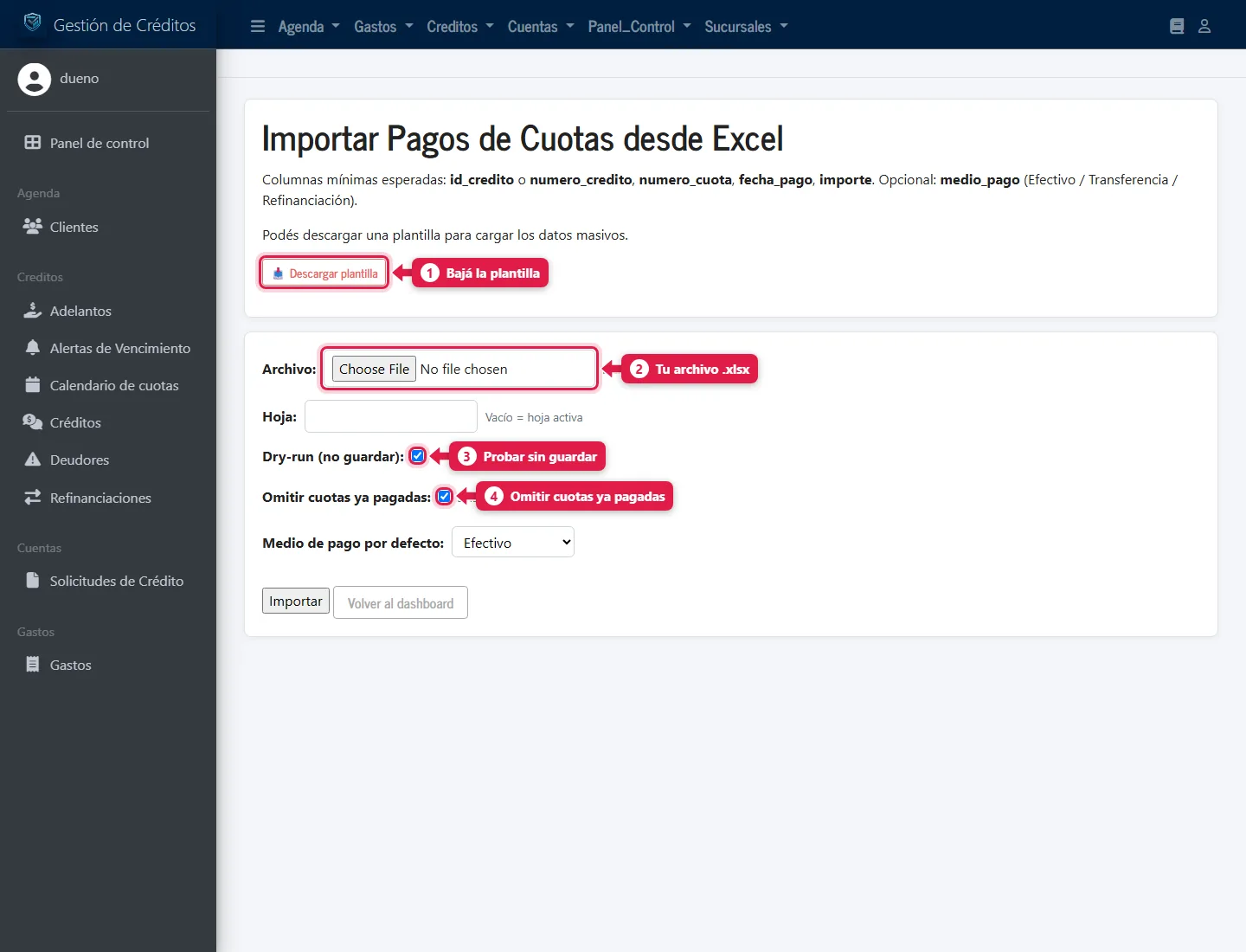
- Descargar plantilla: baja un Excel con las columnas.
- Archivo: tu
.xlsx. - Dry-run (no guardar): tildado por defecto: prueba sin guardar.
- Omitir cuotas ya pagadas: si la cuota ya estaba pagada, la saltea en vez de dar error.
También elegís el Medio de pago por defecto.
2. Completá el Excel
| Columna | Obligatoria | Qué poner |
|---|---|---|
id_credito o numero_credito |
Una de las dos | El crédito al que pertenece la cuota |
numero_cuota |
Sí | Número de cuota (1, 2, 3…) |
fecha_pago |
Sí | Cuándo se pagó |
importe |
Sí | Lo que se pagó (tiene que ser igual o mayor al monto de la cuota) |
medio_pago |
No | Efectivo, Transferencia o Refinanciación |
Medio de pago: tiene que ser uno de los medios activos del sistema (con o sin mayúsculas o acentos;
transfycashtambién valen). Si escribís uno que no existe o está inactivo, esa fila da error. Si dejás la celda vacía, se usa el medio por defecto que elegiste.
3. Probá primero
Con Dry-run tildado, procesá el archivo.
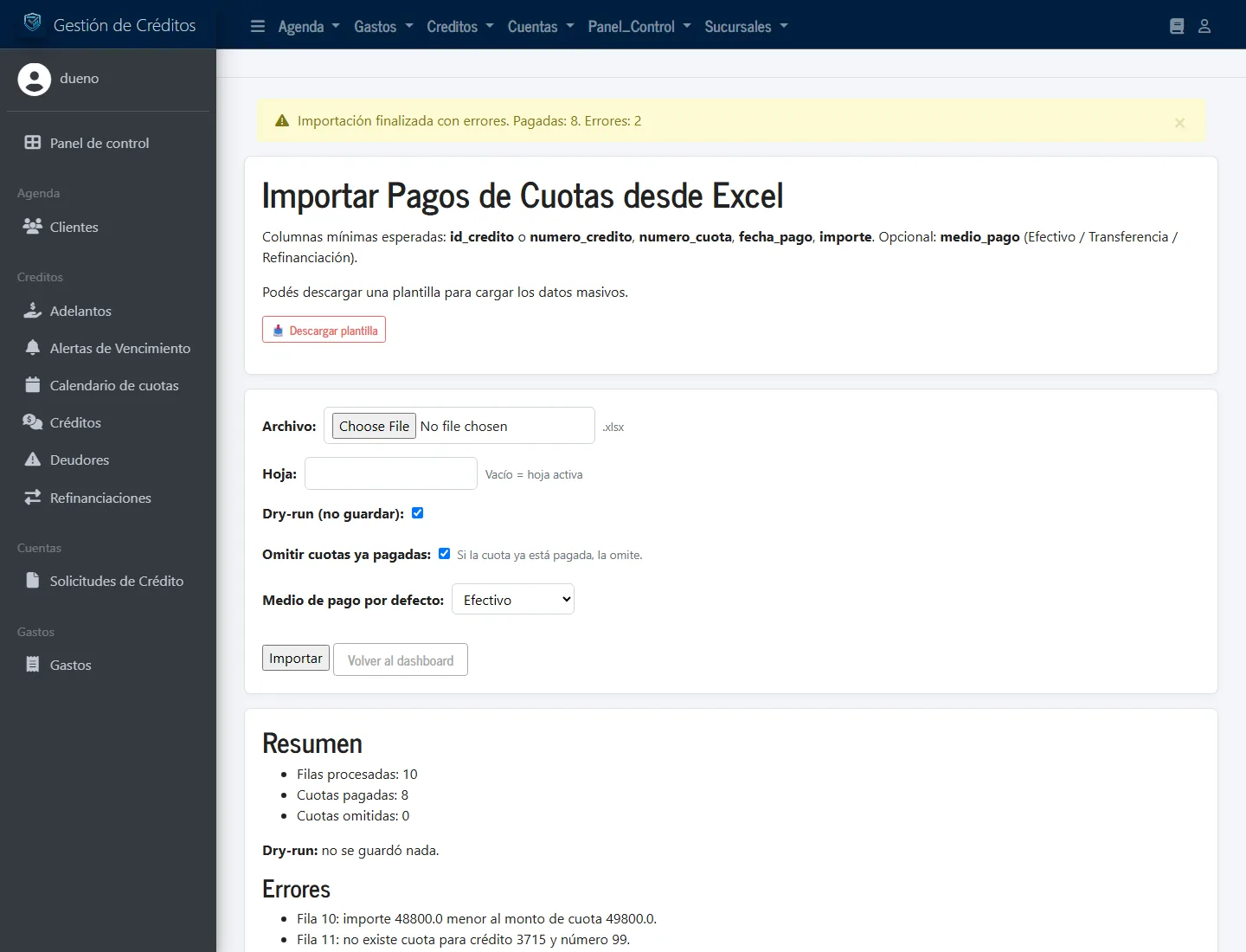
- Ves cuántas cuotas se pagarían, cuántas se omitieron y los errores con el número de fila.
4. Guardá
Destildá Dry-run (no guardar) y procesá de nuevo.
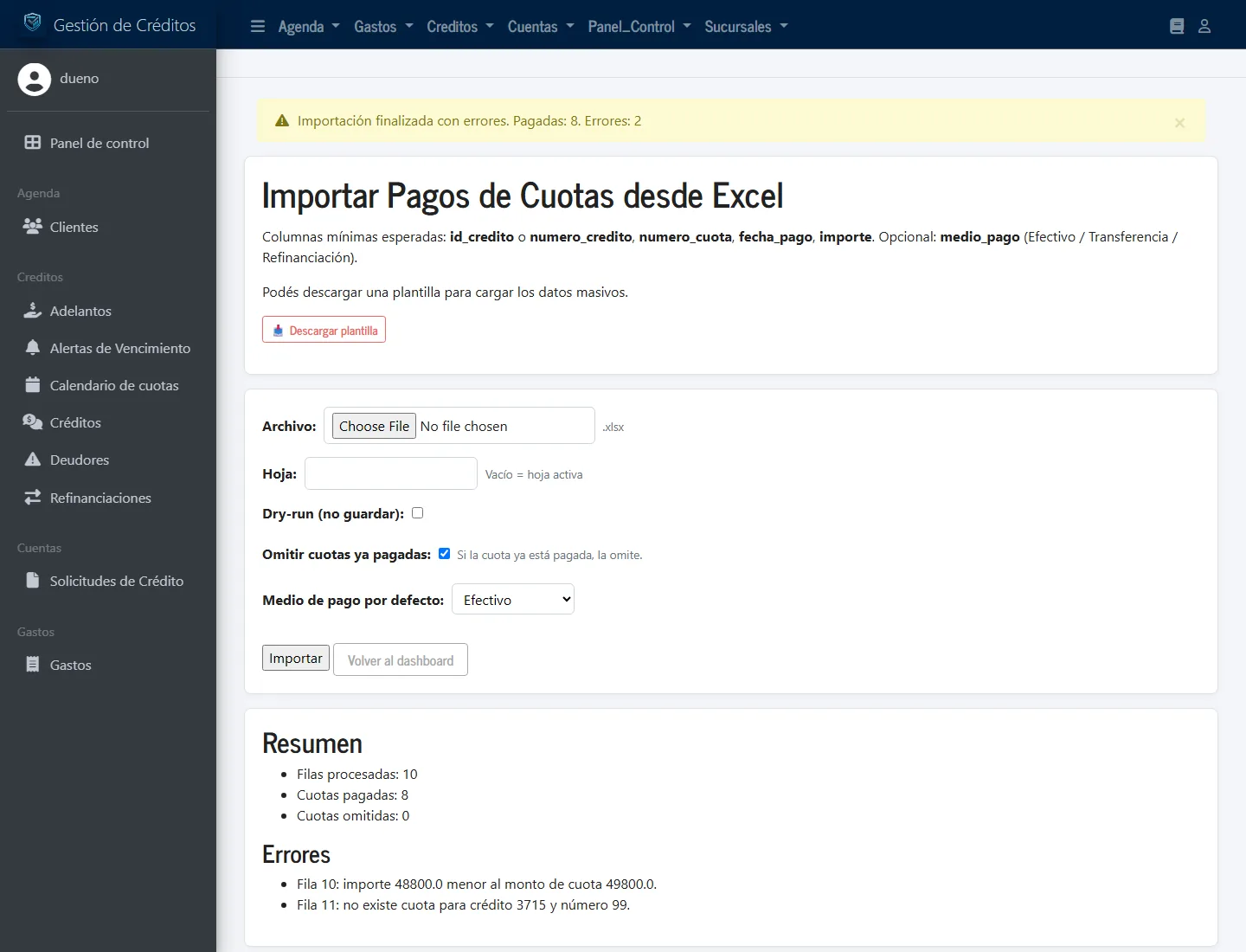
- El resumen confirma las cuotas pagadas.
Qué pasa por detrás
Por cada fila válida, la cuota queda:
- pagada, con la fecha de pago del Excel y el medio de pago;
- si la fecha de pago es posterior al vencimiento, se guardan los días de mora;
- si el
importees mayor al monto de la cuota, la diferencia se registra como interés de mora cobrado.
Problemas frecuentes
| Si te pasa… | Es porque… | Qué hacer |
|---|---|---|
| «Faltan columnas requeridas» | Falta el crédito, el número de cuota, la fecha o el importe | Usá la plantilla |
| «Importe X menor al monto de cuota Y» | El Excel tiene un importe menor (a veces por redondeo) | Poné el importe completo de la cuota |
| «No existe cuota para crédito X y número N» | El crédito o el número de cuota no existen, o no son de tu sucursal | Revisá el identificador y el número |
| «Cuota ya está pagada» | Ya estaba cobrada y no tildaste Omitir | Tildá Omitir cuotas ya pagadas |
| «fecha_pago inválida o vacía» | La fecha no se reconoce | Poné una fecha válida (dd/mm/aaaa) |
| «Medio de pago X no existe o está inactivo» | El medio no está entre los activos | Corregí el nombre o activá el medio (Medios de pago: efectivo, transferencia, débito y otros) |
| No veo el botón Importar Pagos | Te falta el permiso | Pedilo al dueño |
Preguntas frecuentes
¿Conviene usar id_credito o numero_credito?
numero_credito si lo cargaste al importar solicitudes: lo tenés en tu planilla. id_credito es el número interno del crédito.
¿Qué pasa si me equivoco?
Un pago importado se corrige como cualquier otro: anulando el cobro.