
Importar datos anteriores
Importar solicitudes y clientes anteriores desde Excel
Cargá de una sola vez los clientes y créditos anteriores desde un Excel: descargá la plantilla, probá en modo simulación, corregí los errores y guardá.
Para quién es: administradores y dueño. Tiempo: 15 minutos. Necesitás: un archivo Excel (
.xlsx) con tus créditos anteriores.
Si ya tenías clientes y créditos en una planilla, no hace falta cargarlos de a uno. Con Importar Solicitudes subís el Excel y el sistema crea los clientes que falten y una solicitud por cada fila. Antes de guardar, podés probar para ver los errores.
Para qué sirve
Pasar tu cartera vieja al sistema en minutos en lugar de días.
Qué vas a lograr
Importar un Excel de solicitudes, entender los avisos y dejar las solicitudes listas para autorizar.
Antes de empezar
- Conviene tener la empresa, los usuarios y las sucursales ya configurados (Migrar una cartera anterior completa: orden de pasos y revisión explica el orden completo).
- Esto crea solicitudes pendientes, no créditos: después hay que autorizarlas.
- Si tu Excel no trae la columna
interes, las solicitudes entran con interés 0 y el importe se toma como el total a cobrar (se divide en cuotas iguales). Si traeinteres, se aplica ese porcentaje total sobre el importe, igual que en una solicitud normal.
Paso a paso
1. Descargá la plantilla
Desde el panel de control, tocá Importar Solicitudes.
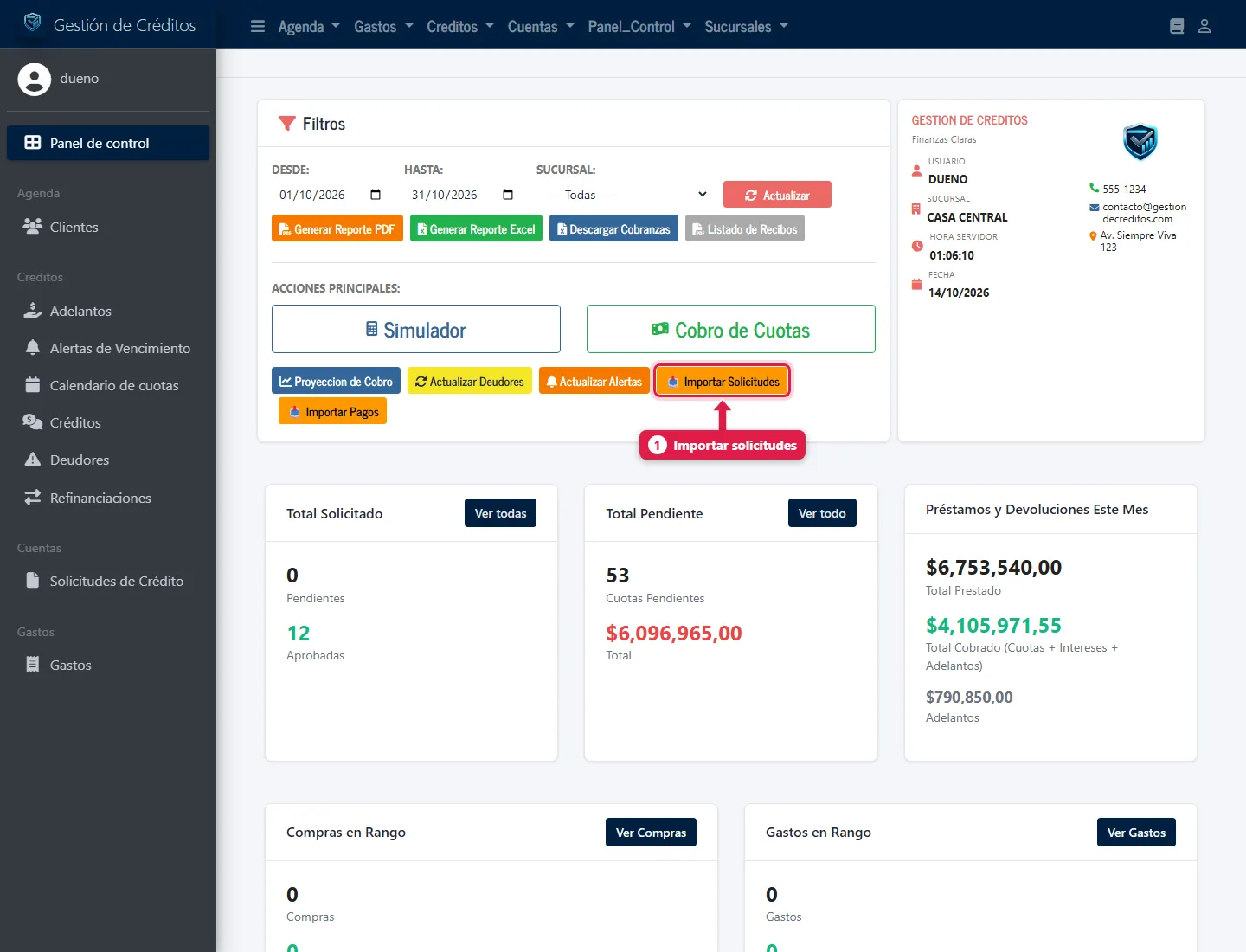
- Importar Solicitudes: abre la pantalla de importación.
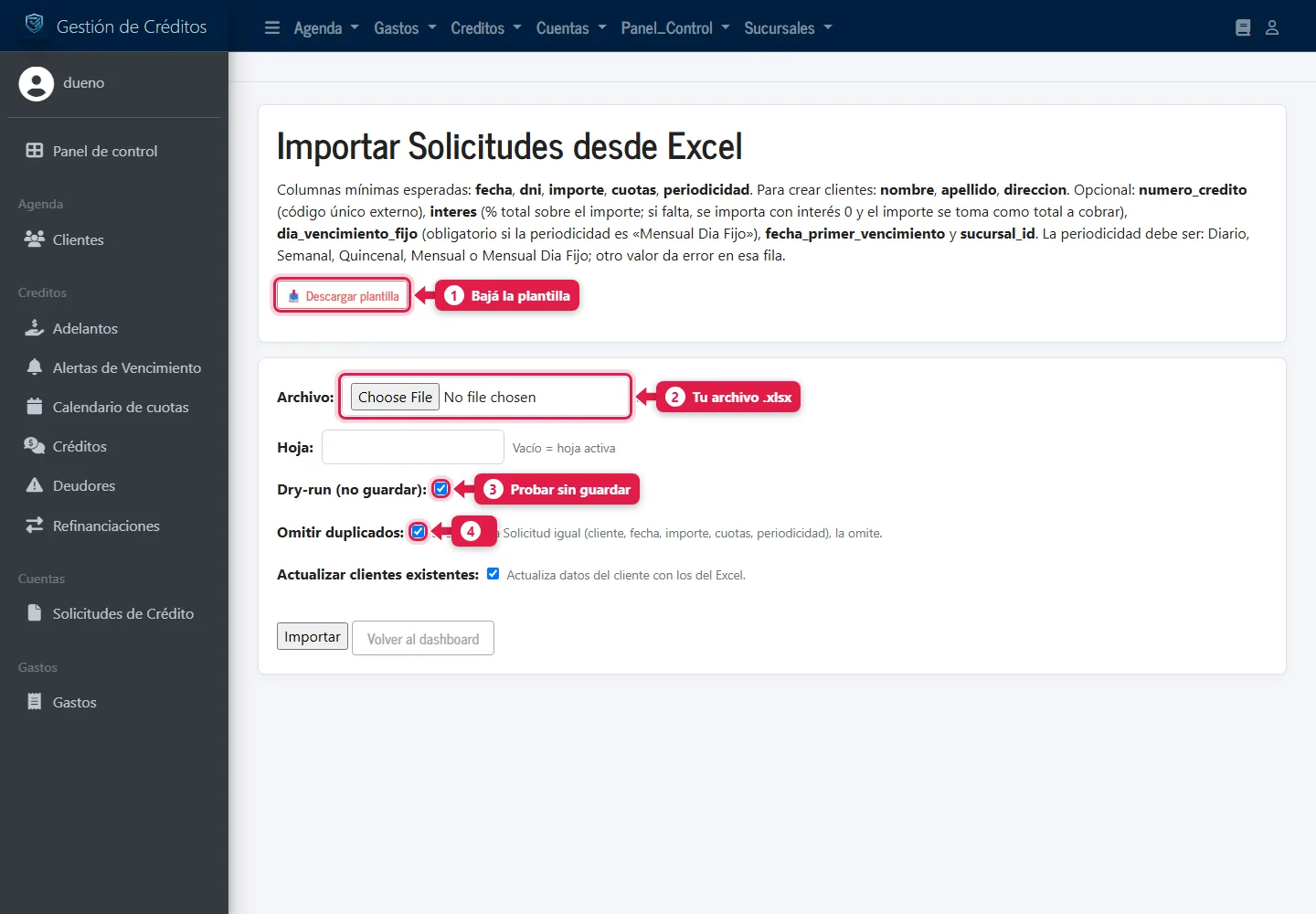
- Descargar plantilla: baja un Excel con las columnas correctas.
2. Completá el Excel
La primera fila son los encabezados (el sistema los reconoce aunque cambien las mayúsculas o los acentos).
| Columna | Obligatoria | Qué poner |
|---|---|---|
dni (o dni_cuit, cuit, documento) |
Sí | Documento del cliente |
importe (o monto) |
Sí | Total a cobrar |
cuotas |
Sí | Cantidad de cuotas |
periodicidad |
Sí | Diario, Semanal, Quincenal, Mensual o Mensual Dia Fijo (vacío = Mensual) |
interes |
No | Porcentaje total de interés sobre el importe (por ejemplo 30). Si falta, interés 0 |
dia_vencimiento_fijo |
Solo para «Mensual Dia Fijo» | Día del mes (1 a 31) |
fecha_primer_vencimiento |
No | Fecha exacta de la primera cuota |
fecha |
No | Fecha del crédito (si falta, usa hoy) |
numero_credito |
No | Tu código propio, único (sirve para vincular pagos) |
nombre, apellido, direccion |
Para clientes nuevos | Datos del cliente |
telefono, email, localidad, provincia, sucursal_id… |
No | Datos extra del cliente |
Periodicidad: si escribís un valor que el sistema no reconoce (por ejemplo «cada tanto»), esa fila da error y no se importa. Una celda vacía se toma como «Mensual».
Ponele sucursal a tus clientes con la columna
sucursal_id: sin sucursal, los usuarios de sucursal no los ven.
3. Subí el archivo y probá
- Archivo: elegí tu
.xlsx. En Hoja podés indicar el nombre de la hoja (vacío = la primera). - Dejá tildado Dry-run (no guardar): prueba todo sin guardar nada.
- Opciones:
- Omitir duplicados: si ya existe una solicitud igual, la saltea.
- Actualizar clientes existentes: pone al día los datos del cliente con los del Excel.
Tocá el botón para procesar.
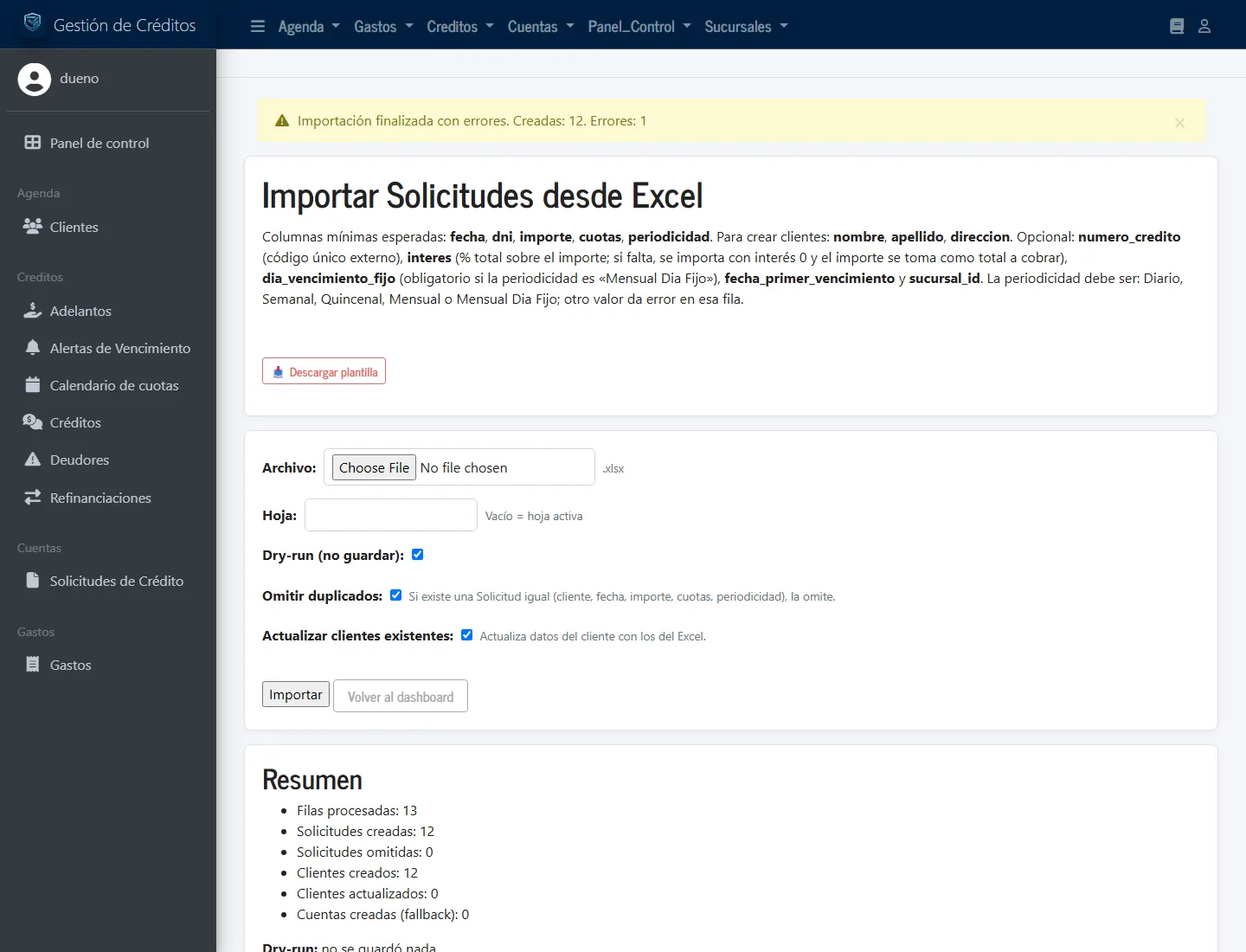
- Ves cuántas filas se procesaron, cuántas solicitudes y clientes se crearían, los avisos (por ejemplo, que el archivo no tiene la columna
interes) y la lista de errores por fila (por ejemplo «DNI/CUIT vacío»).
Corregí los errores en el Excel y repetí hasta que quede en cero.
4. Guardá de verdad
Destildá Dry-run (no guardar) y procesá otra vez.
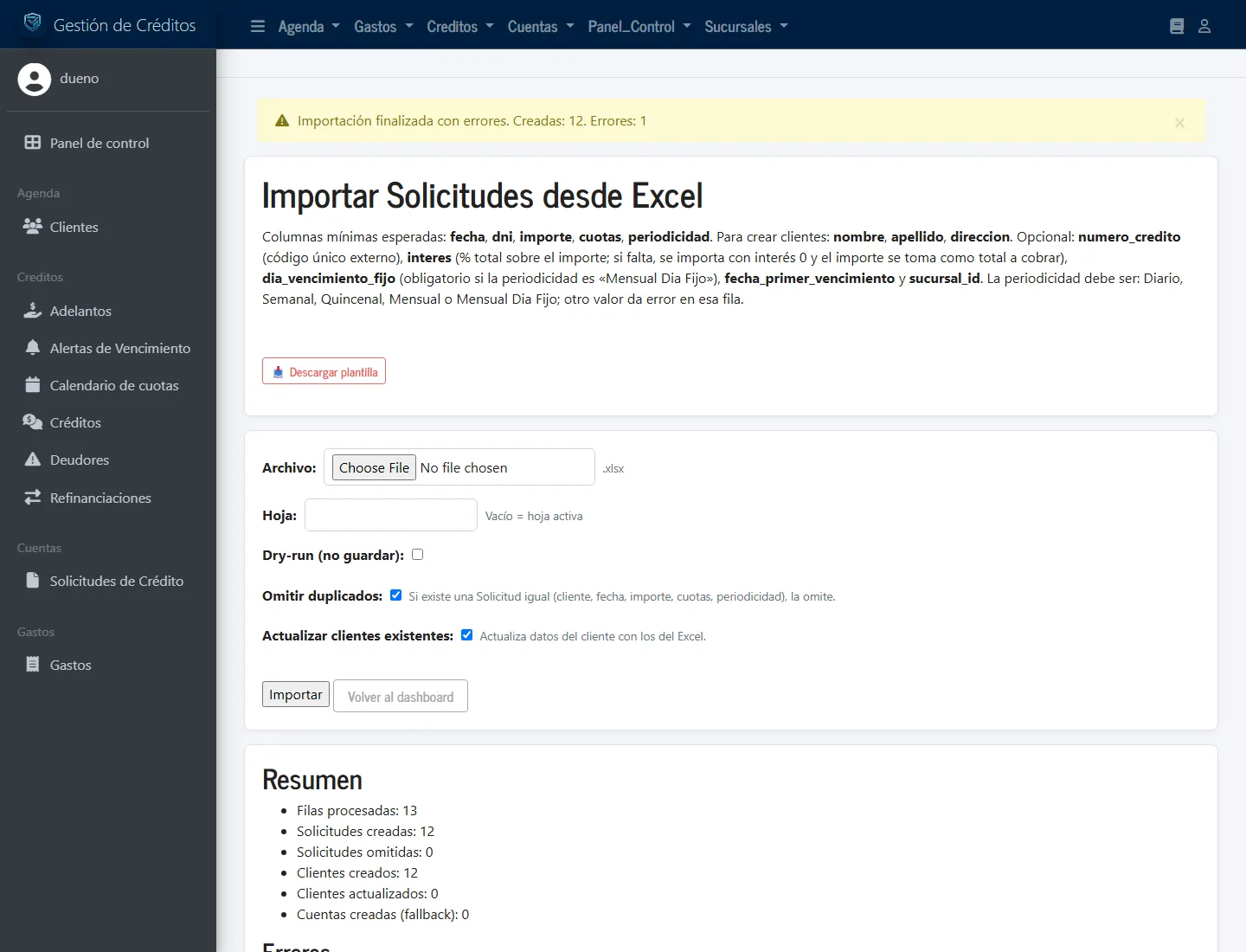
- «Importación OK» con el total de filas, solicitudes y clientes nuevos.
Qué pasa por detrás
- Cada fila crea una solicitud pendiente con el interés de la columna
interes(o 0), el detalle «Carga inicial masiva (Excel)» y la fecha de la fila. - Si el cliente existe (por documento), se usa; si no, se crea con su cuenta.
- Todo ocurre en una sola operación: con Dry-run nada queda guardado.
- Si un número de crédito ya existe, esa fila da error.
Problemas frecuentes
| Si te pasa… | Es porque… | Qué hacer |
|---|---|---|
| «Faltan columnas obligatorias» | Falta dni, importe, cuotas o periodicidad |
Usá la plantilla |
| «DNI/CUIT vacío» | La fila no tiene documento | Completala o borrala |
| «Número de crédito duplicado» | Ya existe ese código | Cambialo o dejalo vacío |
| Las cuotas salen de otro importe | El archivo no tiene la columna interes (interés 0) |
Agregá interes o cargá el importe con el interés incluido |
| «Periodicidad no reconocida» | El valor no es uno de los válidos | Corregilo (Diario, Semanal, Quincenal, Mensual o Mensual Dia Fijo) |
| «Requiere la columna dia_vencimiento_fijo» | Pusiste «Mensual Dia Fijo» sin el día | Completá dia_vencimiento_fijo |
| Los clientes no aparecen para la sucursal | Falta sucursal_id |
Asignales sucursal |
| Probé y no se guardó nada | Estaba tildado Dry-run | Destildalo |
Preguntas frecuentes
¿Puedo importar dos veces el mismo archivo?
Con Omitir duplicados tildado, las filas cuyo numero_credito ya existe se saltean. Sin tildarlo, esas filas dan error de «Número de crédito duplicado».
¿Los créditos se crean solos?
No: son solicitudes pendientes. Hay que autorizarlas (se puede en masa).