
Reportes y PDF
El tablero de jefatura en el celular
Mirá cómo viene tu cartera desde el celular, aprobá solicitudes y recibí avisos con el tablero de jefatura, que se puede instalar como una app.
Para quién es: el dueño y la gerencia. Tiempo: 5 minutos. Necesitás: ser superusuario o tener el permiso Puede acceder al dashboard front, y un celular con internet.
El tablero de jefatura es una versión pensada para el celular: ves los números de la cartera, los deudores y las solicitudes pendientes, y las podés aprobar sin abrir la computadora. Se puede instalar en el celular como si fuera una app.
Para qué sirve
Estar al tanto del negocio y decidir (aprobar un crédito) desde cualquier lugar.
Qué vas a lograr
Entrar al tablero, leer las métricas, revisar deudores y aprobar una solicitud.
Antes de empezar
- La dirección del tablero te la pasa soporte.
- Para aprobar solicitudes necesitás además el permiso Puede autorizar solicitudes (Permisos especiales: autorizar, ver todo y anular cobros).
Paso a paso
1. Ingresá
Abrí la dirección del tablero en el navegador del celular.
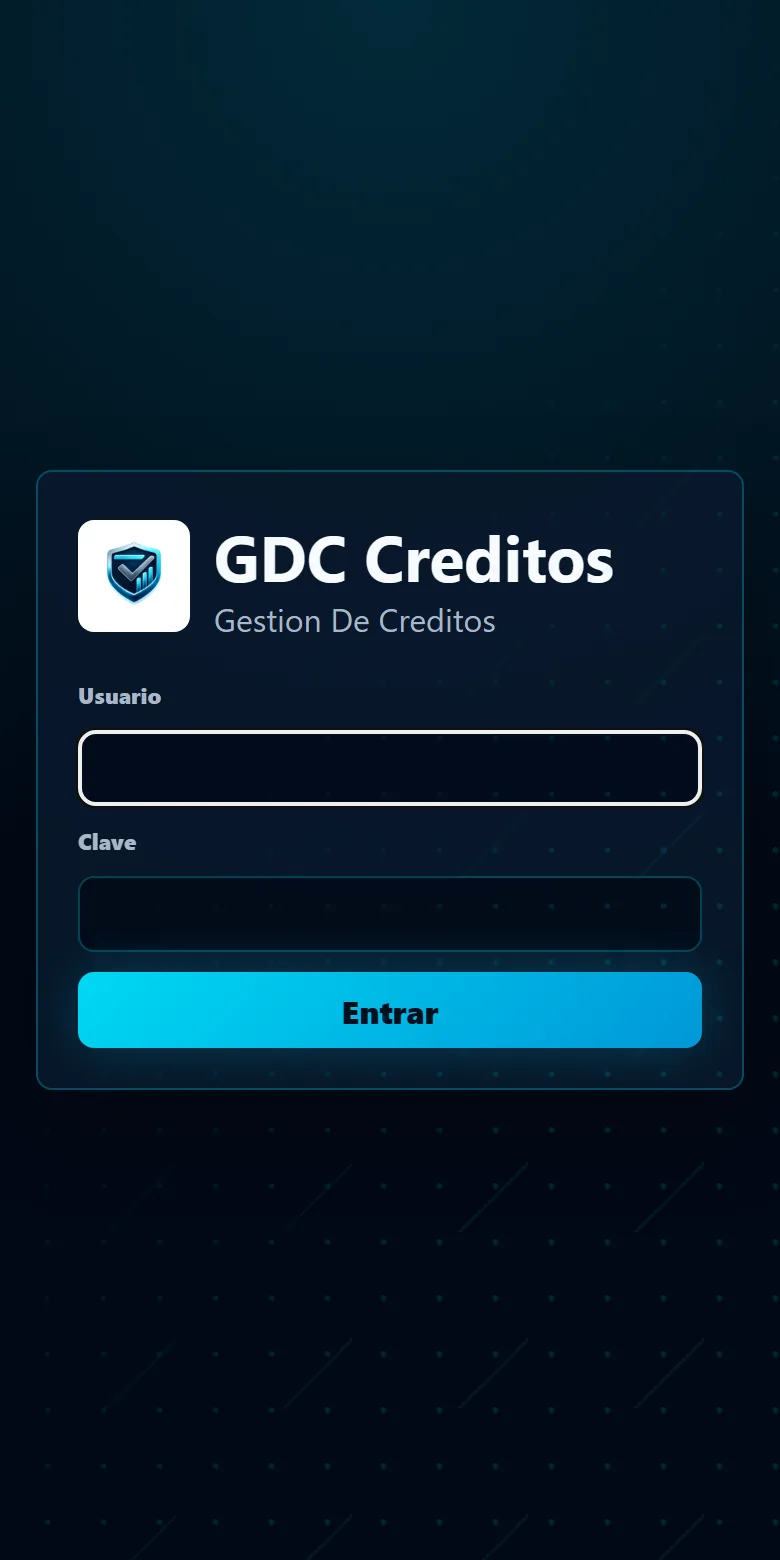
- Escribí tu usuario y tu clave y tocá Entrar. Son los mismos del administrador.
2. Mirá el inicio
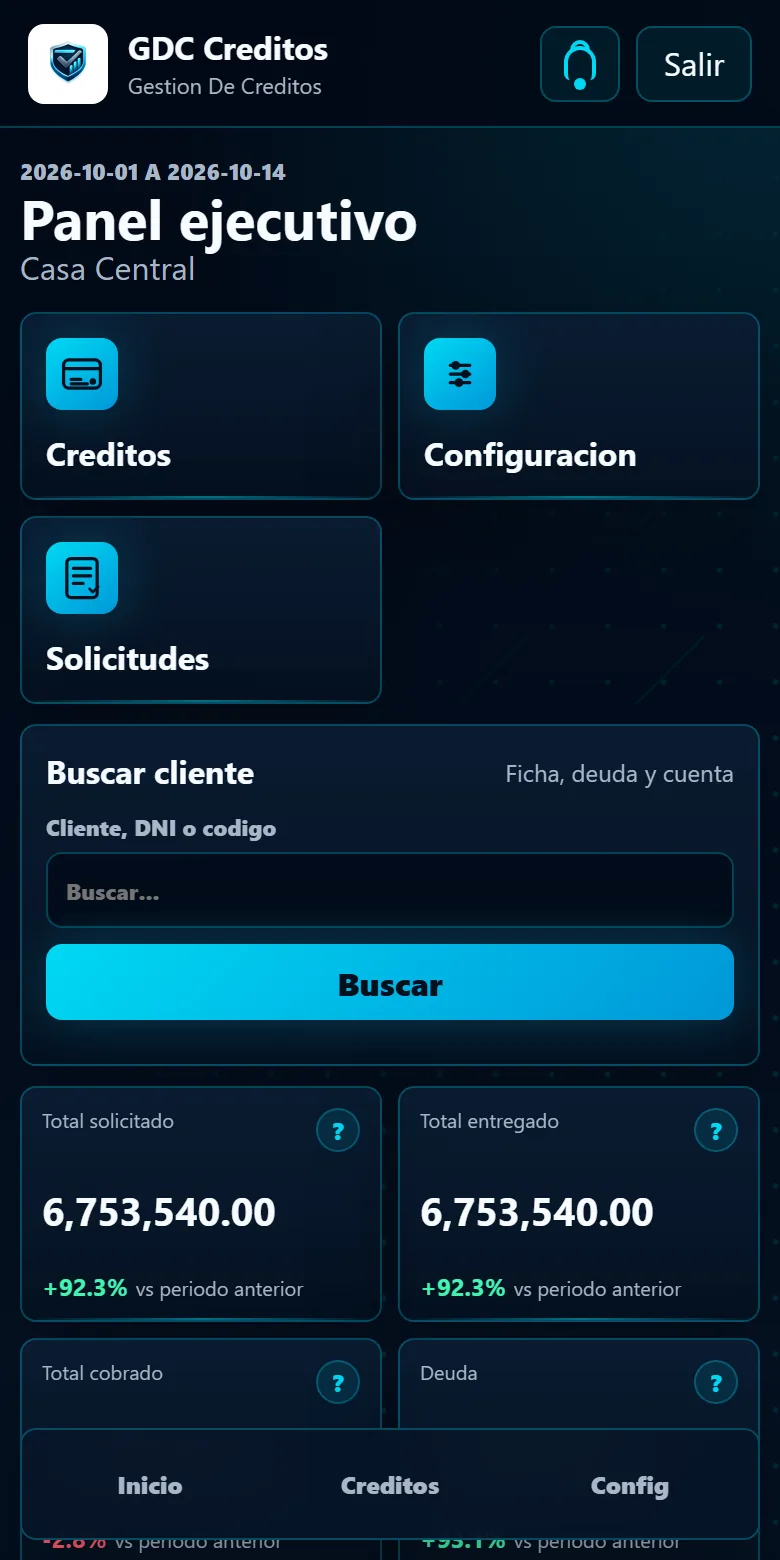
- Arriba ves el resumen de la cartera y los accesos a los módulos. Abajo, la barra con Inicio, Créditos y Config.
3. Entrá a Créditos
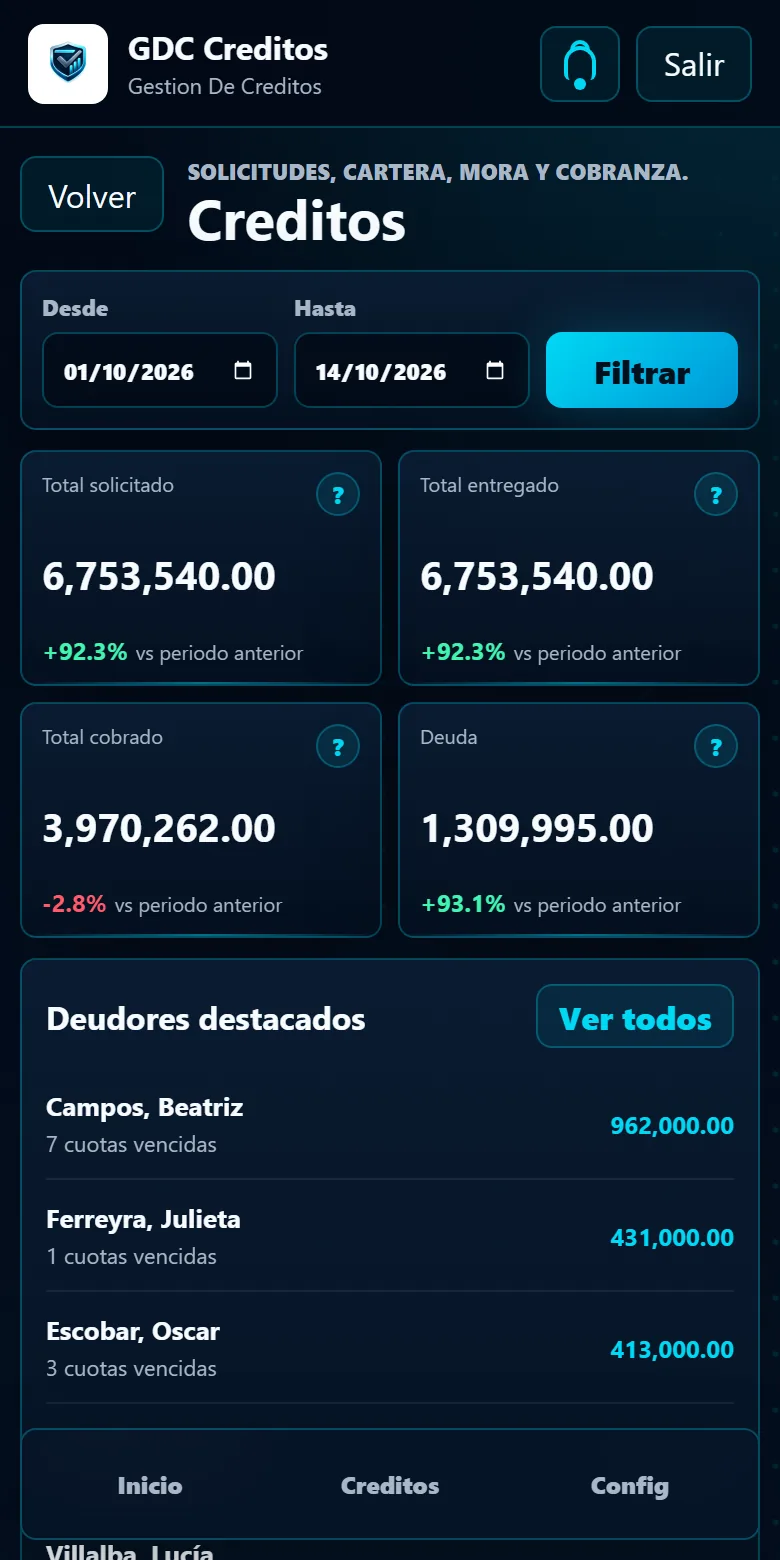
- Indicadores de solicitudes, cartera, mora y cobranza. Podés compararlos con otros períodos.
4. Revisá los deudores

- La lista de deudores con su deuda. Tocando un cliente se abre su ficha resumida.
5. Aprobá solicitudes
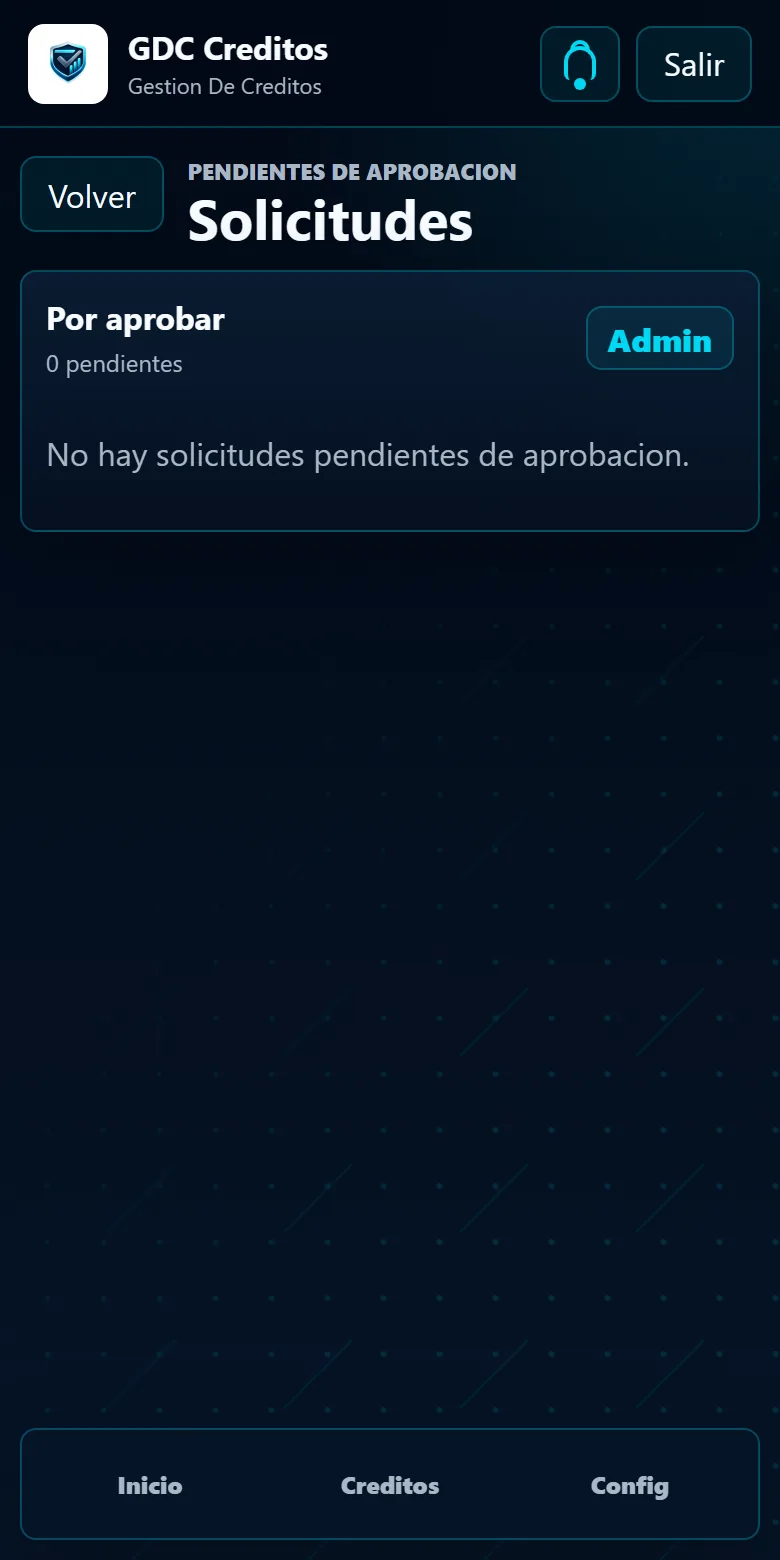
- Cada solicitud pendiente tiene su botón de aprobar, solo si tenés el permiso.
6. Configurá el tablero
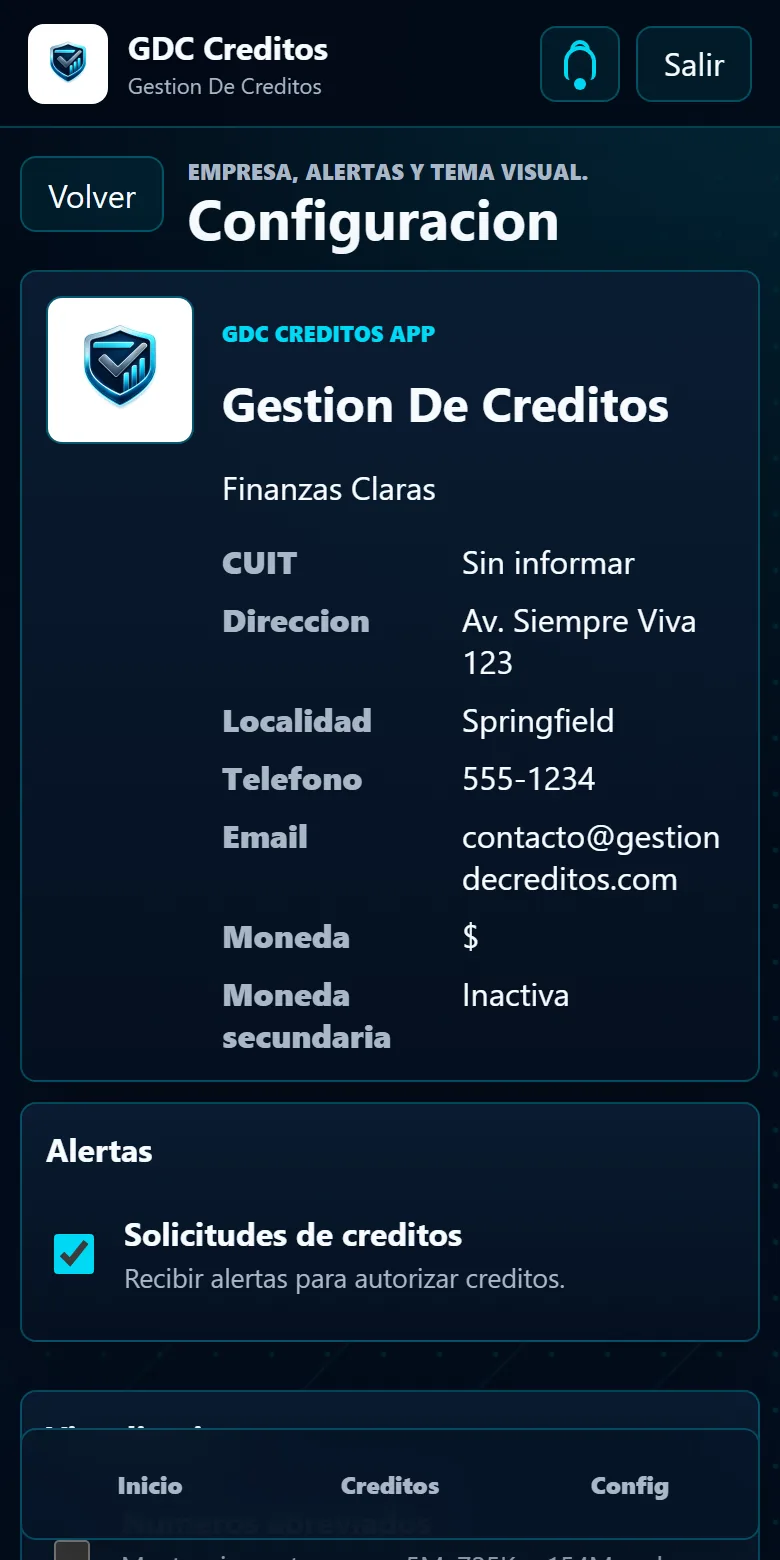
- Elegí si querés recibir avisos de nuevas solicitudes, ver números abreviados, etiquetas legibles y el tema visual.
Qué pasa por detrás
- Usa los mismos datos que el administrador: lo que aprobás acá aparece de inmediato allá.
- Se puede instalar en el celular desde el menú del navegador («Agregar a la pantalla de inicio»); tiene una pantalla sin conexión si se corta internet.
- Cada usuario guarda su propia configuración del tablero.
Problemas frecuentes
| Si te pasa… | Es porque… | Qué hacer |
|---|---|---|
| Dice que no tengo acceso | Falta el permiso del tablero | Pedíselo al dueño |
| No veo el botón de aprobar | Falta el permiso de autorizar solicitudes | Pedilo (Permisos especiales: autorizar, ver todo y anular cobros) |
| No llegan avisos de nuevas solicitudes | Están apagados en Configuración, o el navegador los bloqueó | Activalos y permití las notificaciones |
| Los números se ven muy largos | Están los números completos | Activá números abreviados |
| No carga | Sin internet | Reintentá cuando vuelva la conexión |
Preguntas frecuentes
¿Necesito instalar algo?
No: funciona en el navegador. Instalarlo es opcional.
¿Se ven todas las sucursales?
Depende de tu usuario: ves lo que ve tu cuenta en el administrador.