
Reportes y PDF
Reporte diario por mail
Recibí cada día por mail el resumen de tu cartera: configurá el servicio de mail, los destinatarios y el período, y generá o reenviá reportes a mano.
Para quién es: el dueño. Tiempo: 10 minutos la primera vez. Necesitás: la ayuda de soporte para dejar configurado el envío de mail.
El sistema puede armar cada día un reporte de la cartera (qué se pidió, cuánto se cobró, deudores y alertas) y mandártelo por mail, con el PDF. También lo podés generar y enviar a mano cuando quieras.
Para qué sirve
Enterarte de cómo viene el negocio sin entrar al sistema: abrís el mail a la mañana y ya tenés el resumen.
Qué vas a lograr
Configurar el envío, generar un reporte a mano y dejarlo programado para que llegue solo.
Antes de empezar
- Soporte deja configurados el mail remitente y la lista de destinatarios del reporte.
- Si falta algo de eso, el reporte se genera igual pero el mail falla.
Paso a paso
1. Mirá los reportes generados
Jefatura → Reportes Diarios GDC.
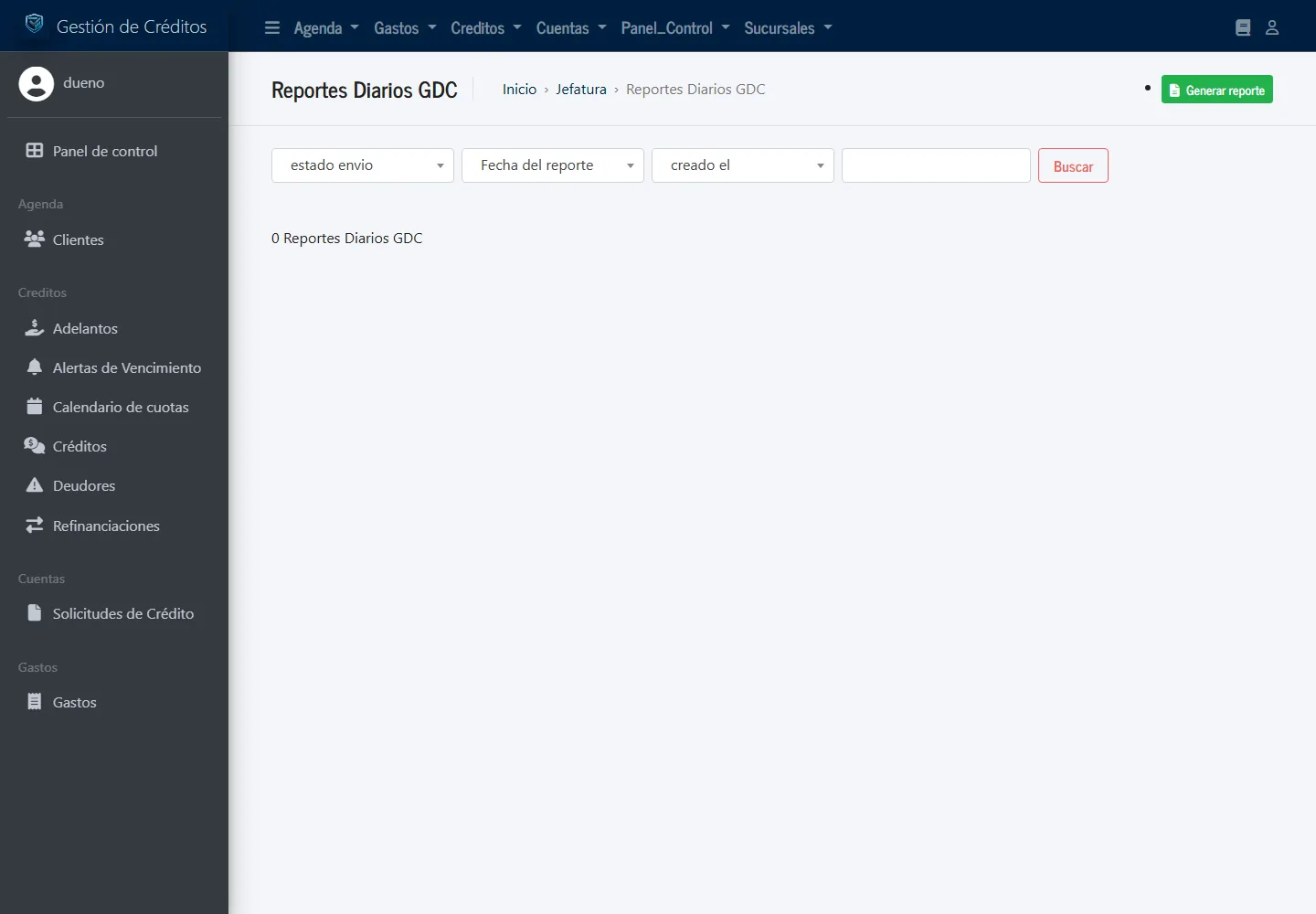
- Cada fila es un reporte: fecha, período, asunto, estado del envío (si salió o falló), PDF y Reenviar.
2. Generá uno a mano
Tocá el botón para generar un reporte y completá el formulario.
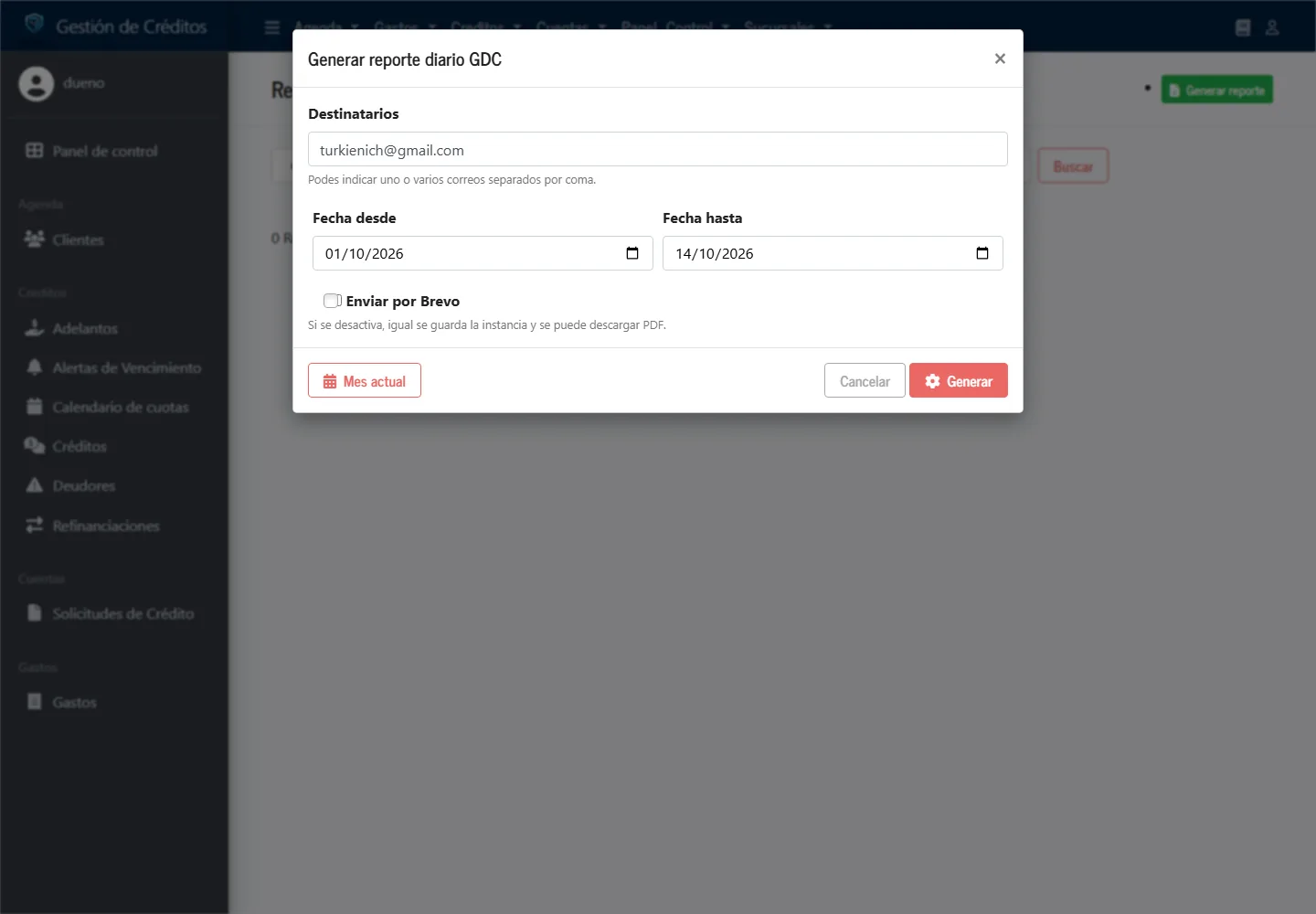
- Destinatarios: uno o varios mails separados por coma. Por defecto trae los configurados.
- Fecha desde / hasta: el período a reportar.
- Enviar por Brevo: si no lo tildás, igual se guarda el reporte y podés descargar el PDF.
3. Programalo para que salga solo
En Panel_Control → Tareas Programadas, abrí Enviar Reporte Diario GDC, activala, elegí la hora y el período: Día anterior o Mes anterior (Programar tareas: deudores, alertas y reporte diario).
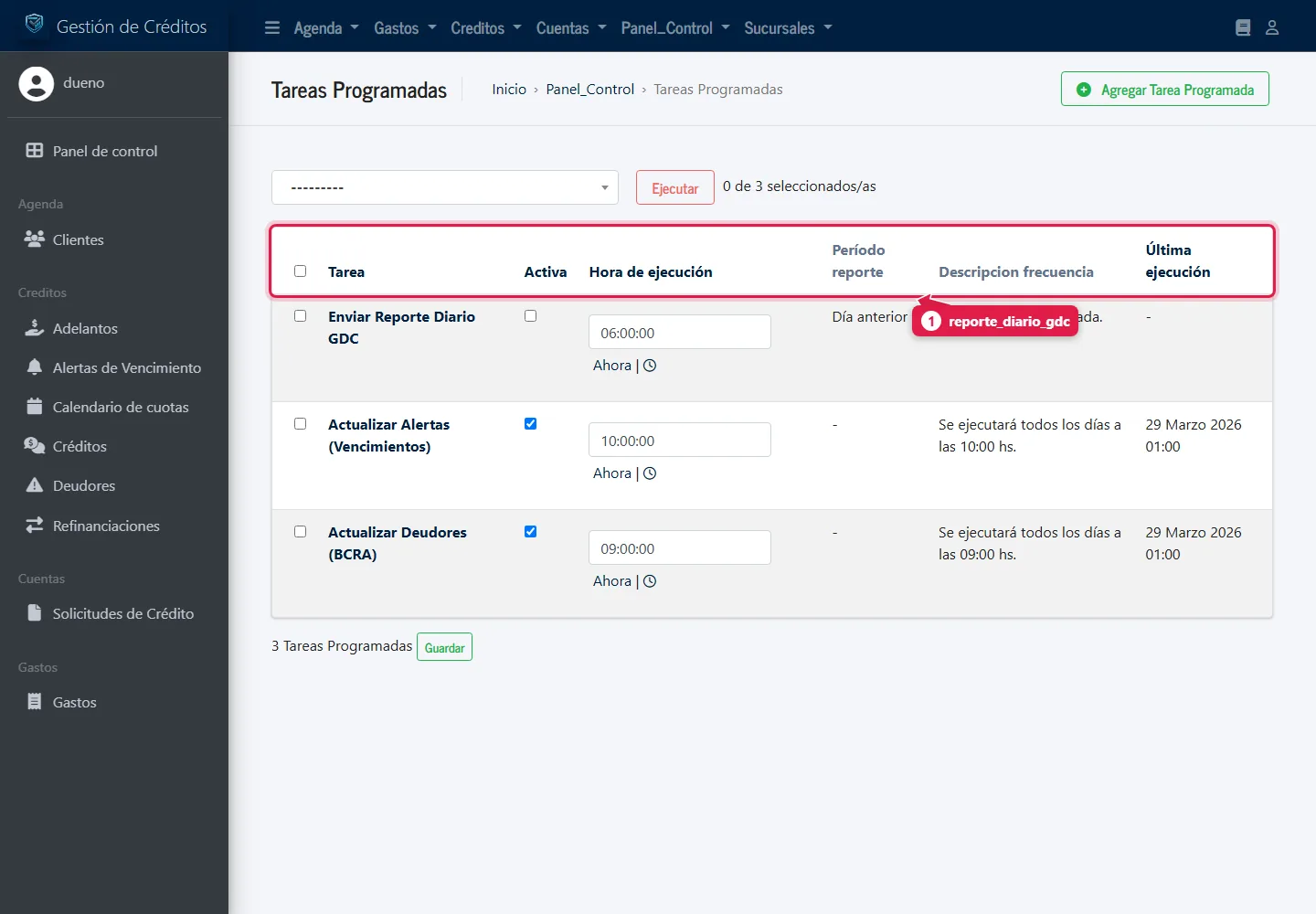
- La tarea
reporte_diario_gdcaparece apagada hasta que la actives.
4. Reenviar
En la lista, Reenviar vuelve a mandar un reporte ya generado. También podés tildar varios y usar la acción Reenviar reportes seleccionados.
Qué pasa por detrás
- Cada reporte guarda su contenido, los números y el detalle del envío (si falló, por qué).
- El mail lleva el resumen en el cuerpo y el PDF del reporte.
- La tarea automática calcula sola el período: «día anterior» es ayer; «mes anterior» es el mes completo que terminó.
Problemas frecuentes
| Si te pasa… | Es porque… | Qué hacer |
|---|---|---|
| El estado dice que falló el envío | Falta configurar el remitente o los destinatarios | Avisá a soporte para completarlos |
| No llega el mail | Está en spam, o el destinatario está mal escrito | Revisá la carpeta de spam y el mail |
| La tarea no corre | Está apagada | Activala en Tareas Programadas |
| El reporte sale con datos de «ayer» | Es el período Día anterior | Cambiá el período si querés otro |
| «La fecha desde no puede ser mayor a la fecha hasta» | Las fechas están al revés | Corregilas |
Preguntas frecuentes
¿Puedo mandarlo a varias personas?
Sí, separando los mails con coma en Destinatarios.
¿El reporte incluye todas las sucursales?
Sí: es un reporte general de la cartera.