
Tareas automáticas
Programar tareas: deudores, alertas y reporte diario
Activá cada tarea automática, elegí la hora y los días de la semana en que corre y definí el período del reporte diario.
Para quién es: el dueño. Tiempo: 5 minutos. Necesitás: ser superusuario.
Para que una tarea corra sola, entrás a Panel_Control → Tareas Programadas, la abrís, la activás y elegís a qué hora y qué días. Con eso, el sistema la ejecuta sin que nadie haga nada.
Para qué sirve
Dejar la cobranza al día de forma automática: deudores y alertas actualizados cada mañana y el reporte en tu mail.
Qué vas a lograr
Programar las tareas con la hora y los días que te convienen.
Antes de empezar
- Pensá la hora: conviene de madrugada o temprano, antes de que el equipo empiece a trabajar.
- Para el reporte diario por mail necesitás la configuración del servicio de mail.
Paso a paso
1. Abrí la tarea
Panel_Control → Tareas Programadas y tocá el nombre de la tarea.
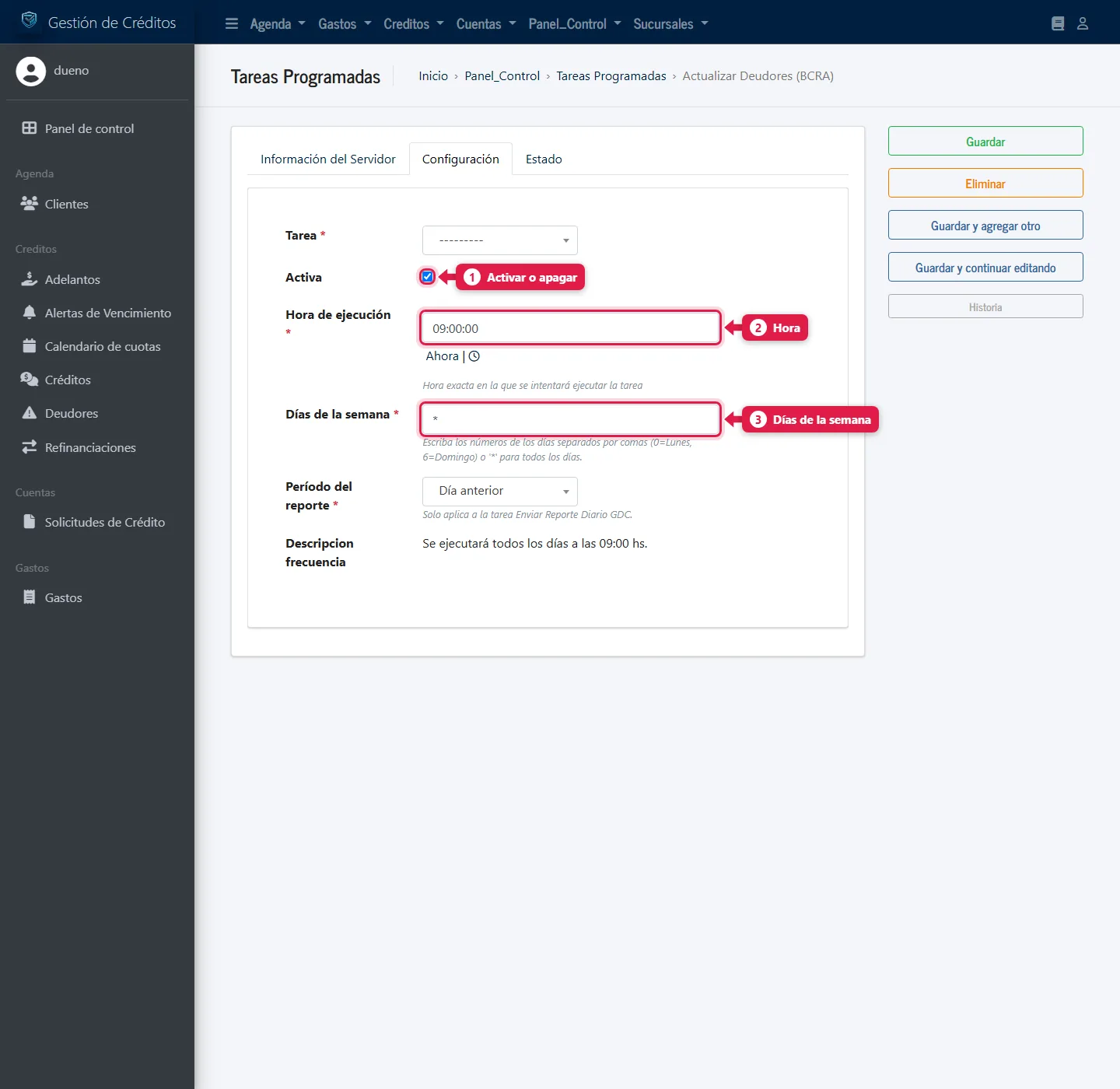
- Activa: tildalo para que corra. Las tareas nacen apagadas.
- Hora de ejecución: la hora a partir de la cual corre cada día.
- Días de la semana:
*para todos los días, o los números separados por coma:0lunes,1martes,2miércoles,3jueves,4viernes,5sábado,6domingo. Por ejemplo,0,1,2,3,4es de lunes a viernes.
Tocá Guardar.
2. Elegí el período del reporte (solo reporte diario)
En la tarea Enviar Reporte Diario GDC:
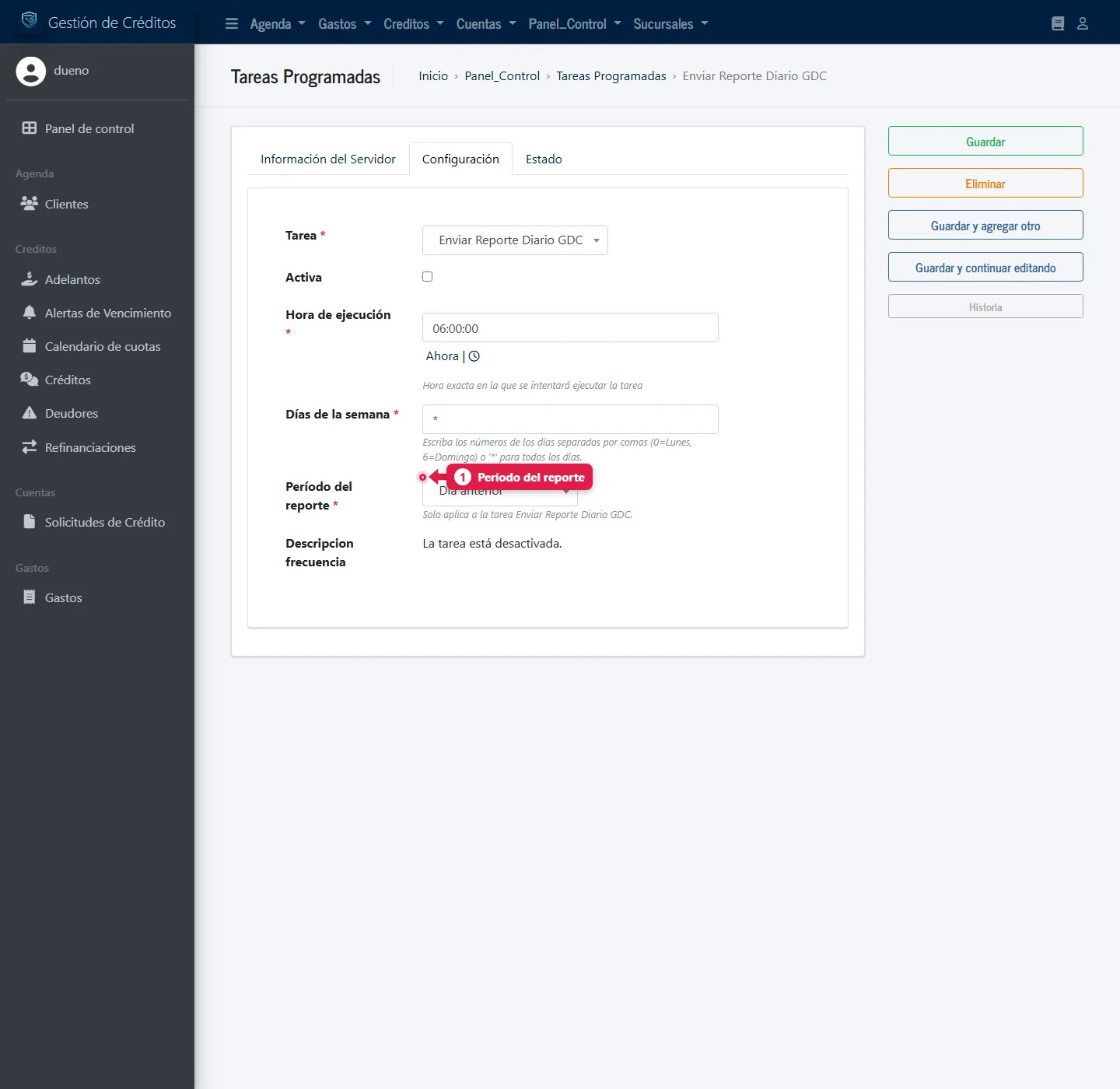
- Período del reporte: Día anterior o Mes anterior.
3. Comprobá
En la lista, la columna Frecuencia dice, por ejemplo, «Se ejecutará todos los días a las 09:00 hs». En Hora actual del servidor de la ficha ves la hora que usa el sistema.
Qué pasa por detrás
- La hora es la del servidor. Si el servidor está en otro huso horario, ajustá la hora de ejecución.
- Una tarea corre una vez por día: si la guardás con una hora que ya pasó, corre en el siguiente chequeo (hasta 5 minutos después).
- Podés activar y cambiar la hora desde la lista sin abrir cada tarea (las columnas Activa y Hora son editables).
Problemas frecuentes
| Si te pasa… | Es porque… | Qué hacer |
|---|---|---|
| No corrió hoy | Estaba apagada o no es uno de los días elegidos | Revisá Activa y Días |
| Corre a una hora distinta de la que pensé | La hora es la del servidor | Mirá Hora actual del servidor |
| «Días» con letras o espacios raros | El formato es de números separados por coma | Usá * o 0,1,2 |
| El reporte no llega | Falta configurar el mail | Seguí el Reporte diario por mail |
Preguntas frecuentes
¿Puedo tener más de una tarea del mismo tipo?
No: cada tarea es única (una por tipo).
¿Qué hora conviene para actualizar deudores?
Una hora antes de que abra el equipo, para que ya encuentren la lista al día.