
Gastos y compras
Registrar gastos y compras
Anotá los gastos y las compras de tu negocio para ver el resultado completo junto a la cobranza, con totales en el panel de control.
Para quién es: administrativos y dueño. Tiempo: 3 minutos. Necesitás: permiso para agregar gastos y compras.
Además de los créditos, el sistema te deja anotar los gastos (alquiler, sueldos, servicios…) y las compras del negocio. Los totales aparecen en el panel de control junto a lo prestado y lo cobrado.
Para qué sirve
Tener en un solo lugar cuánto entra y cuánto sale, sin otra planilla.
Qué vas a lograr
Registrar un gasto con su detalle y una compra, y ver sus totales.
Antes de empezar
- Para clasificar los gastos, el dueño puede cargar categorías de gasto (luz, agua, sueldos…) en Gastos → Categorías de Gasto.
- En las compras, el proveedor y el artículo se escriben como texto: no hace falta cargarlos antes.
Paso a paso
1. Cargá un gasto
Gastos → Gastos → Agregar Gasto.
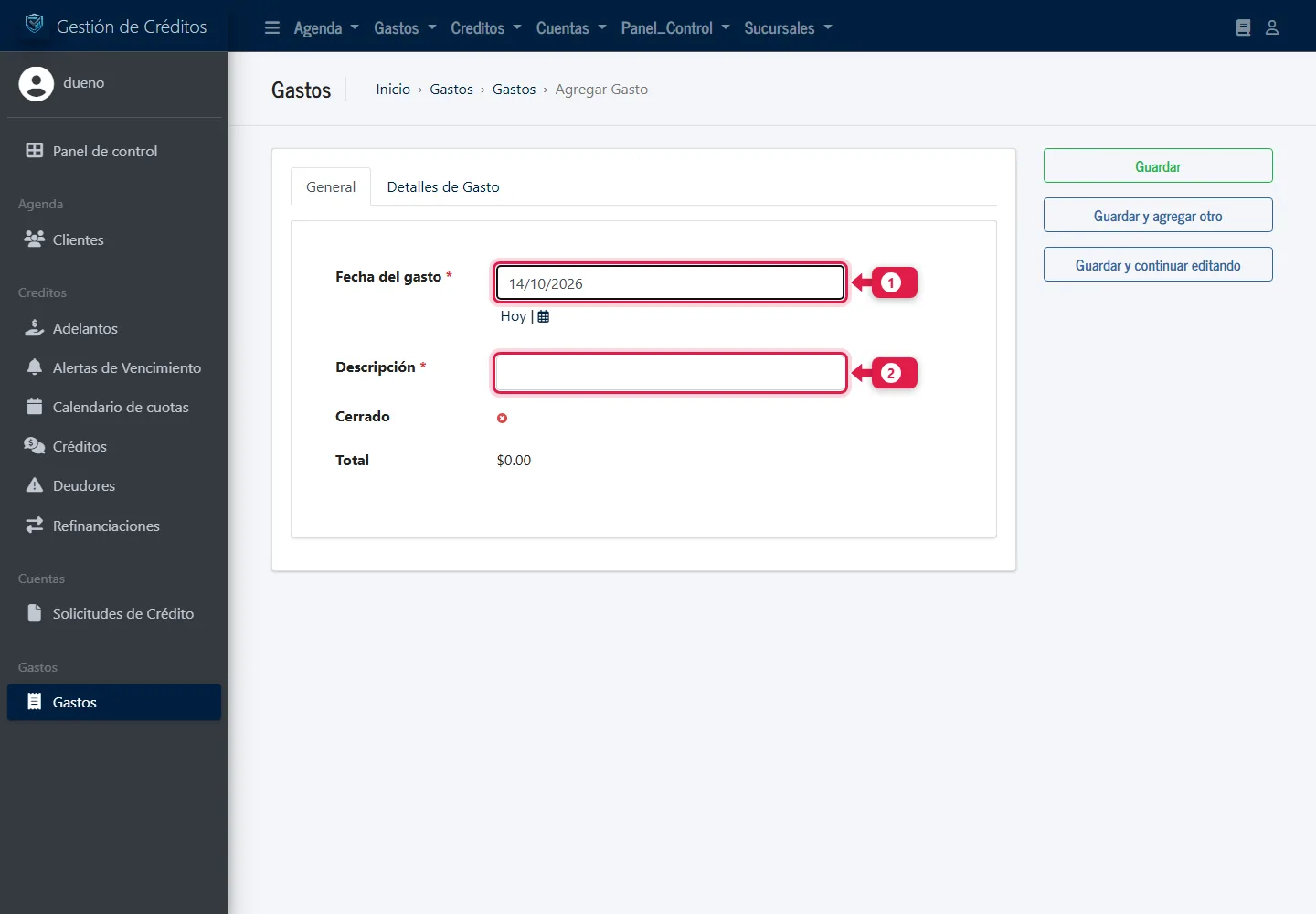
- Fecha: cuándo fue el gasto.
- Descripción: de qué se trata (por ejemplo «Gastos de abril»).
El gasto tiene también Cerrado: un gasto cerrado ya no se puede modificar.
Abrí la pestaña Detalles de Gasto:
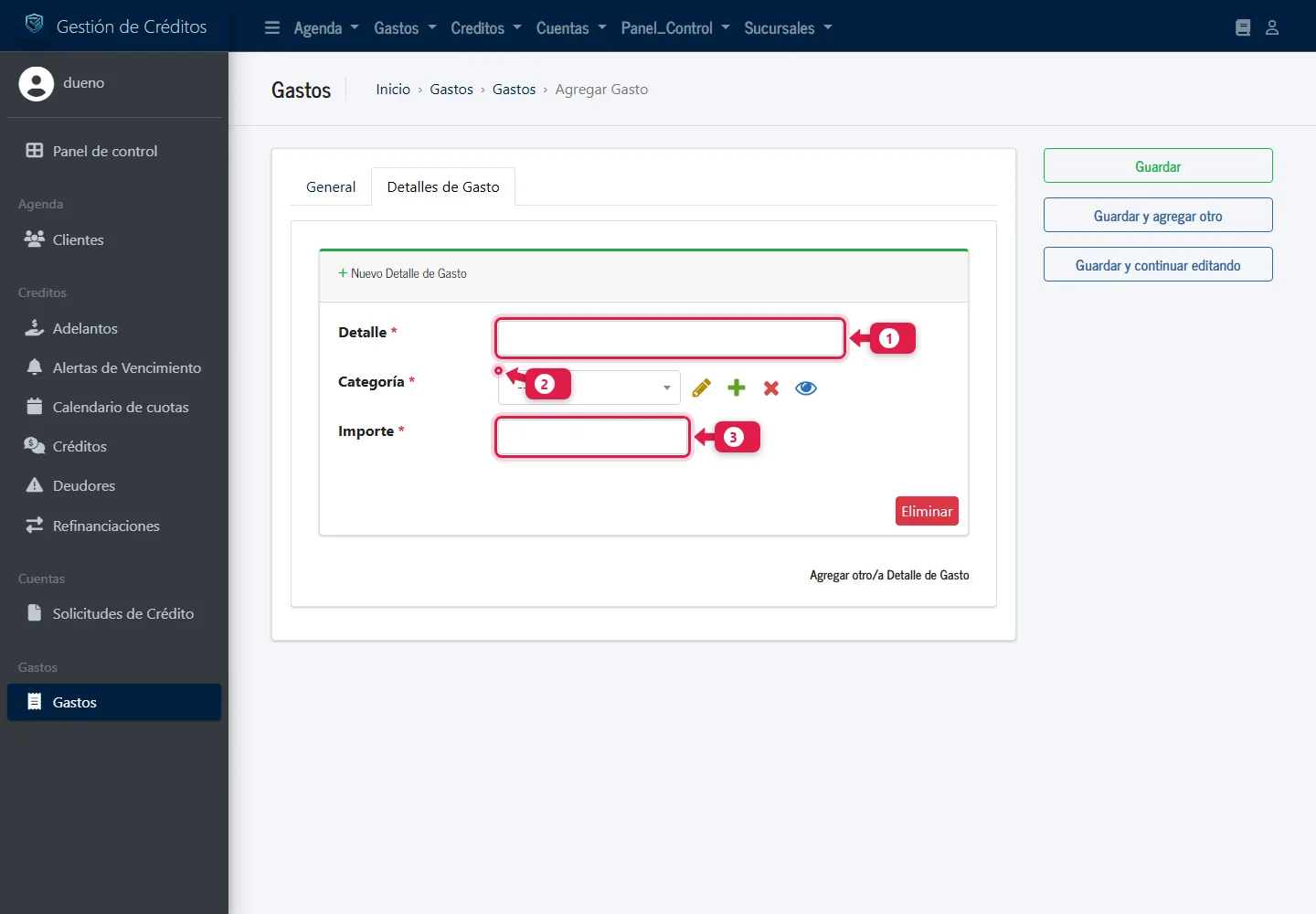
- Descripción de cada renglón.
- Tipo: la categoría del gasto.
- Importe. Con Agregar otro Detalle de Gasto sumás más renglones al mismo gasto.
Tocá Guardar.
2. Cargá una compra
Compras → Compras → Agregar Compra.
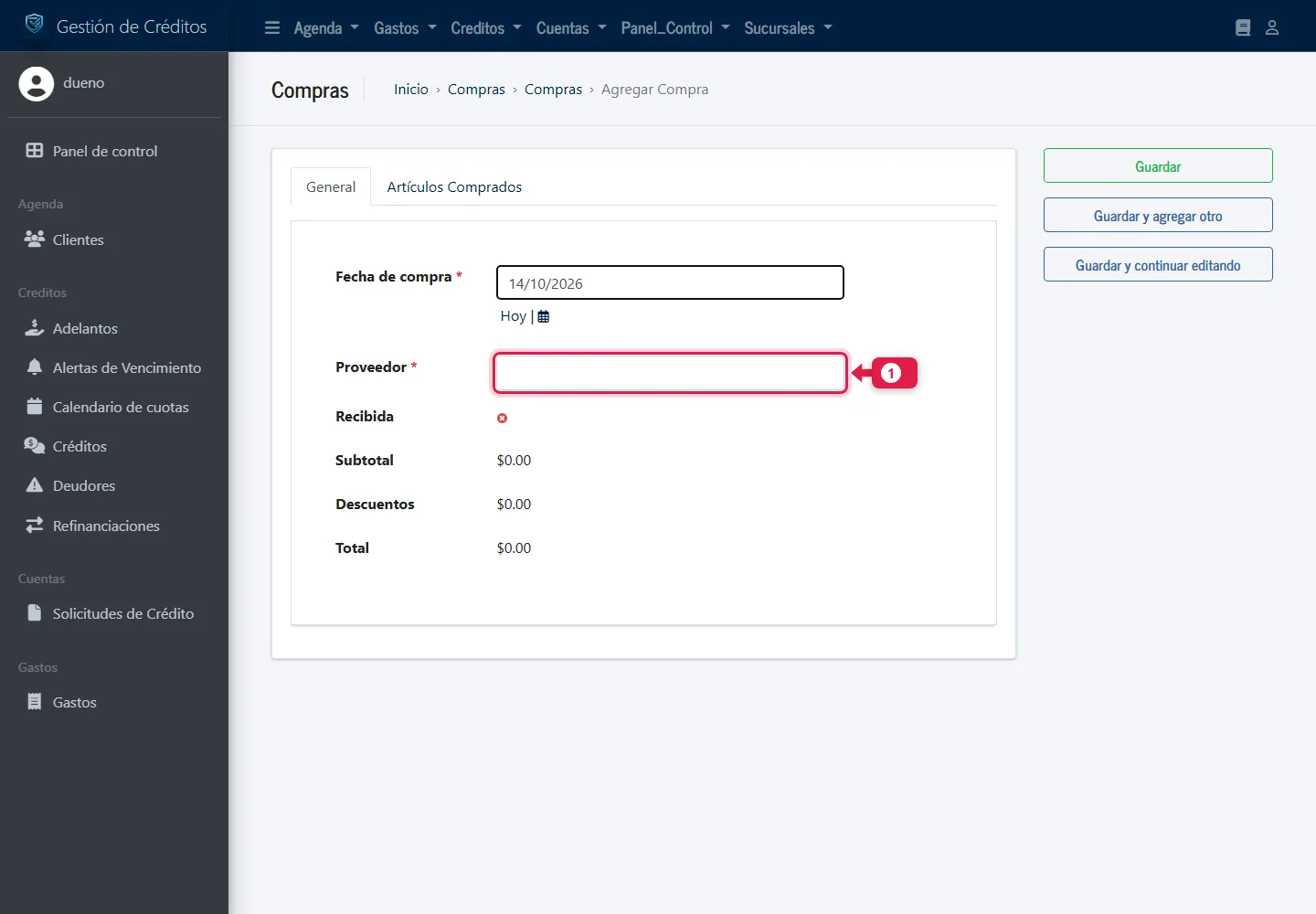
- Fecha y Proveedor (texto libre).
- En Artículos Comprados cargás cada artículo, la cantidad, el costo unitario y los descuentos. El sistema calcula los subtotales y el total.
Tocá Guardar.
3. Mirá los totales
En el panel de control, las tarjetas Compras en Rango y Gastos en Rango suman cantidad y monto del período elegido; cada una tiene su botón Ver Compras / Ver Gastos.
Qué pasa por detrás
- Los gastos y las compras se suman al período del panel de control (las fechas de los filtros).
- Los gastos tienen estado abierto o cerrado, y las compras recibida o pendiente (los ves en las tarjetas).
- El total del gasto o de la compra se calcula con sus renglones.
- Estos registros no afectan los saldos de los créditos: son parte de tu control interno.
Problemas frecuentes
| Si te pasa… | Es porque… | Qué hacer |
|---|---|---|
| No veo el menú de Gastos o Compras | Te falta el permiso | Pedíselo al dueño |
| El total del panel no cambia | El gasto cae fuera del rango de fechas | Ajustá Desde y Hasta |
| «No se pueden modificar gastos cerrados» | El gasto tiene tildado Cerrado | Es lo esperado: un gasto cerrado queda fijo |
| Me equivoqué en un importe | El gasto sigue abierto | Editá el detalle y guardá |
Preguntas frecuentes
¿Para qué sirve «Cerrado»?
Para dar un gasto por definitivo: una vez cerrado, no se puede cambiar.
¿Puedo adjuntar comprobantes?
El formulario no tiene campo de adjuntos: anotá el número o el detalle en la descripción.