
Primeros pasos
Cómo ingresar al sistema y recorrer el panel de control
Aprendé a entrar al sistema de gestión de créditos, leer el panel de control y ubicar cada módulo: clientes, solicitudes, créditos, cobros y deudores.
Para quién es: todos. Tiempo: 5 minutos. Necesitás: tu usuario y tu clave.
Para entrar al sistema abrís la dirección de tu empresa en el navegador, escribís tu usuario y tu clave y tocás Identificarse. Después de entrar ves el panel de control: un resumen de cuánto prestaste, cuánto cobraste y qué te falta cobrar.
Para qué sirve
El panel de control es la pantalla de inicio. Desde acá ves cómo viene tu cartera de un vistazo y llegás rápido a lo que más se usa: cobrar una cuota o simular un crédito.
Qué vas a lograr
Entrar al sistema, entender qué muestra cada parte del panel y saber dónde está cada módulo.
Antes de empezar
- Tené a mano tu usuario y tu clave. Te los da el dueño de la empresa.
- Lo que ves depende de tu perfil: si tenés una sucursal asignada, ves solo los datos de esa sucursal. El dueño ve todas.
Paso a paso
1. Entrá con tu usuario y tu clave
Abrí en el navegador la dirección de tu sistema (te la pasa soporte).
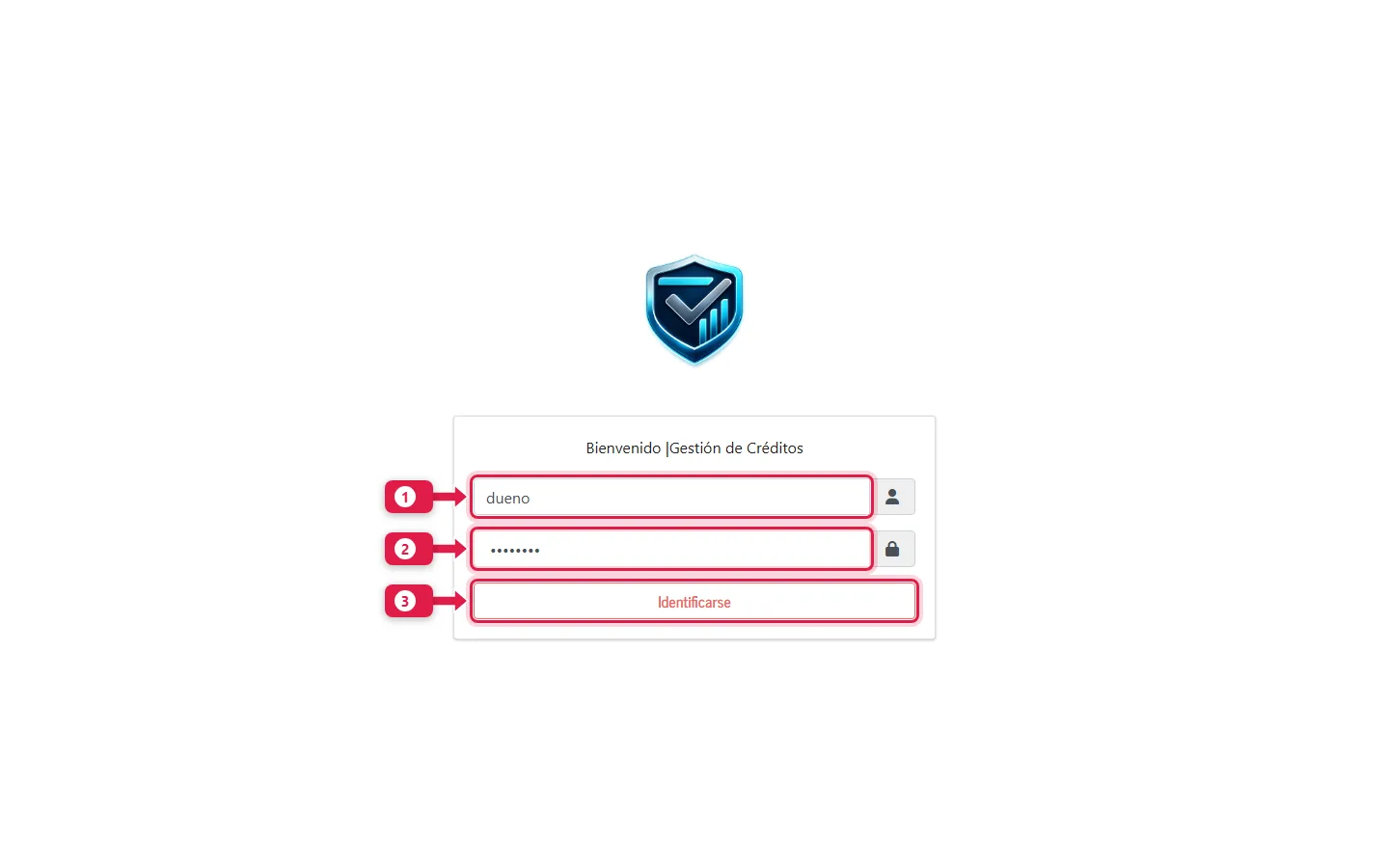
- Escribí tu usuario.
- Escribí tu clave.
- Tocá Identificarse.
2. Reconocé las partes del panel de control
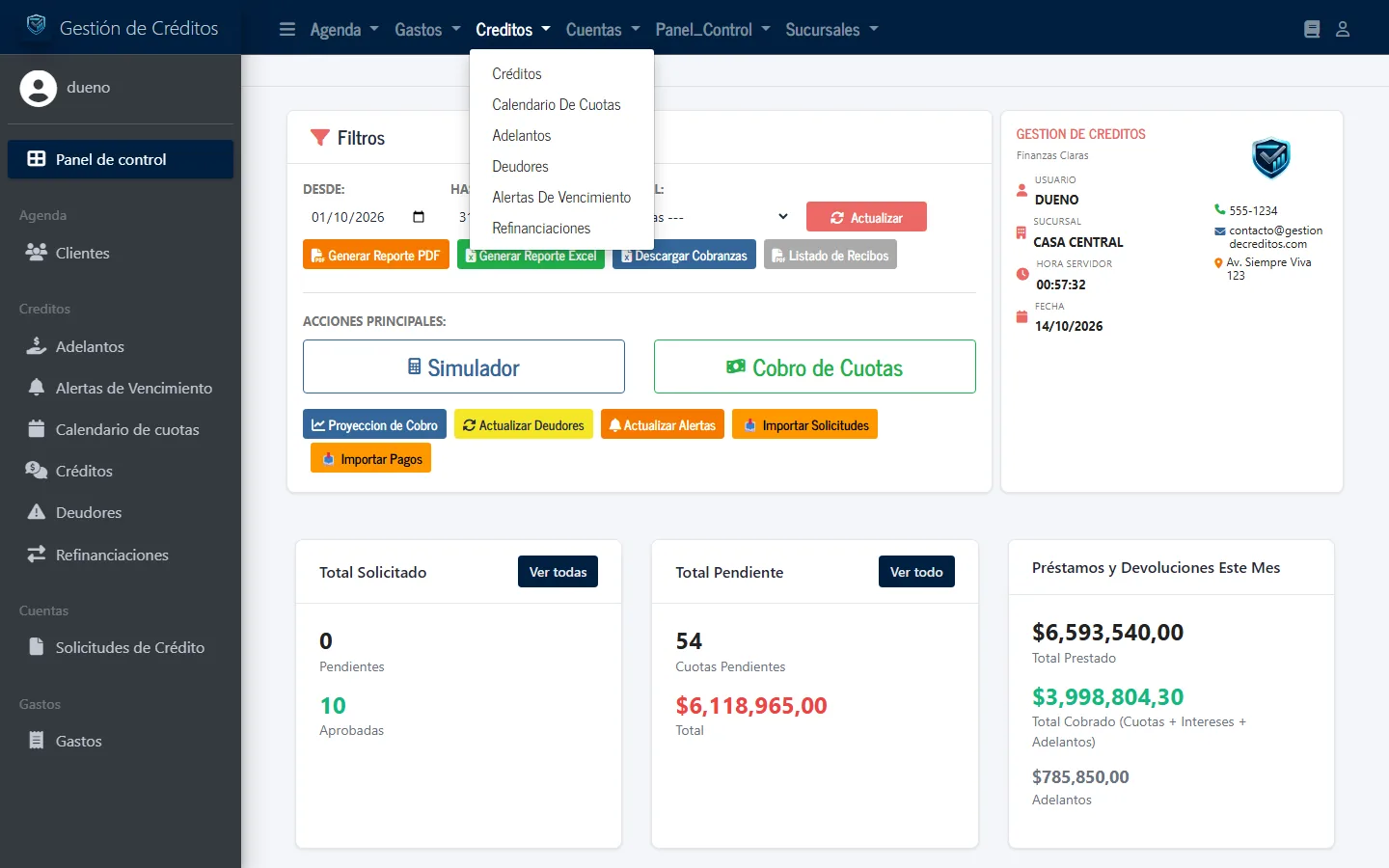
Al entrar ves esta pantalla:
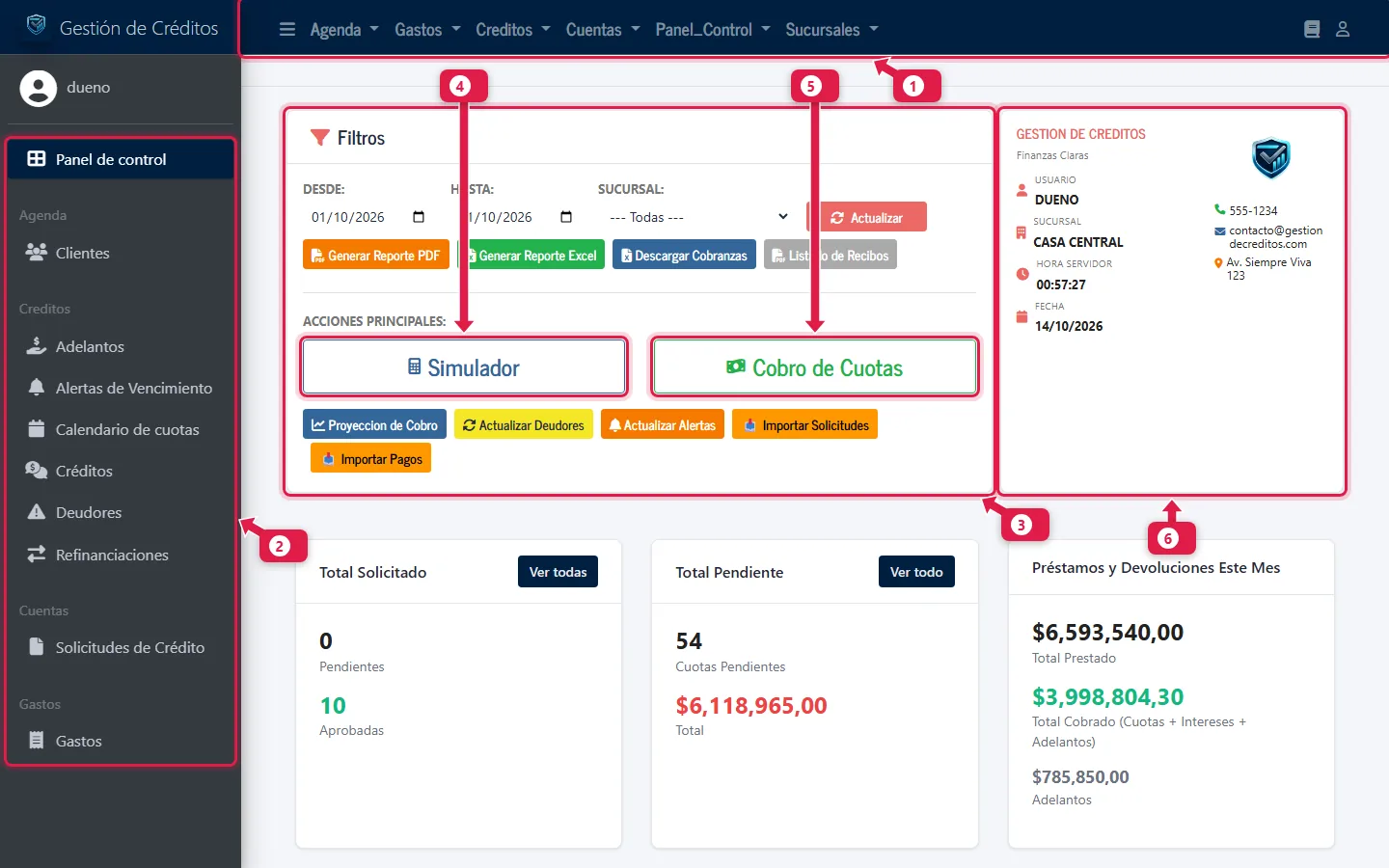
- Menú superior: los módulos agrupados (Agenda, Gastos, Creditos, Cuentas, Panel_Control y Sucursales). Al tocar uno se despliegan sus opciones.
- Menú lateral: los mismos accesos, en una lista. Abajo de tu usuario está el Panel de control (esta pantalla).
- Filtros y reportes: elegís desde y hasta qué fecha querés ver los totales, y podés sacar los reportes en PDF o Excel.
- Simulador: para calcular un crédito y cargar una solicitud rápida.
- Cobro de Cuotas: para buscar a un cliente y cobrarle una cuota.
- Datos de la empresa: tu empresa, tu usuario, tu sucursal y la hora del servidor.
Importante: si sos dueño, vas a ver además el filtro Sucursal para mirar una sucursal o todas juntas. Los demás usuarios ven solo la suya.
3. Mirá los totales
Debajo de los filtros están las tarjetas con los números. Por defecto muestran el mes en curso; si cambiás las fechas y tocás Actualizar, se recalculan.
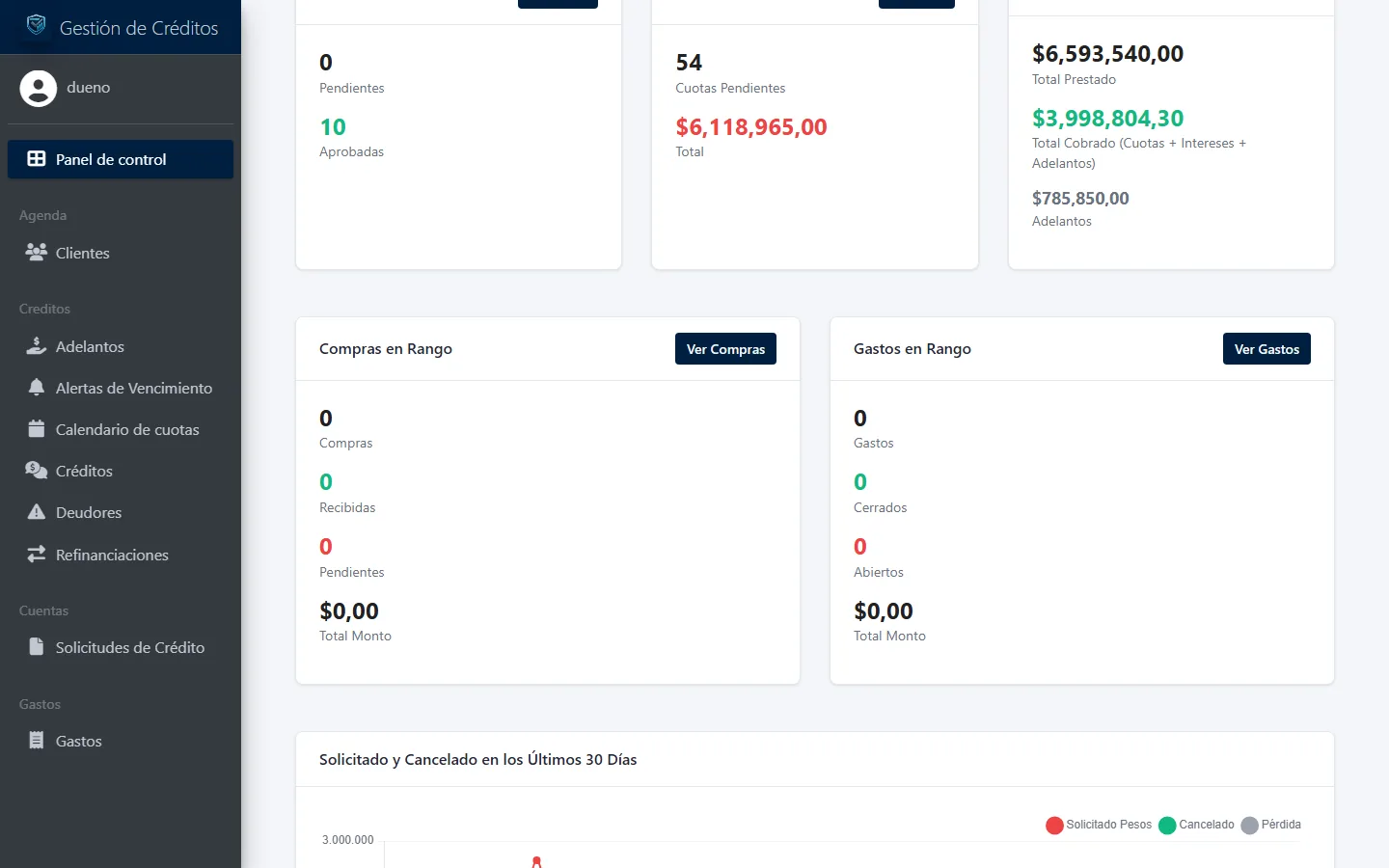
| Tarjeta | Qué te dice |
|---|---|
| Total Solicitado | Cuántas solicitudes están pendientes y cuántas fueron aprobadas |
| Total Pendiente | Cuántas cuotas faltan cobrar y por cuánta plata |
| Préstamos y Devoluciones Este Mes | Lo que prestaste, lo que cobraste (cuotas, intereses y adelantos) y los adelantos |
| Moneda Extranjera | Lo mismo, en la moneda secundaria (solo si la activaste) |
| Compras en Rango / Gastos en Rango | Cantidad y monto de compras y gastos del período |
4. Mirá los gráficos
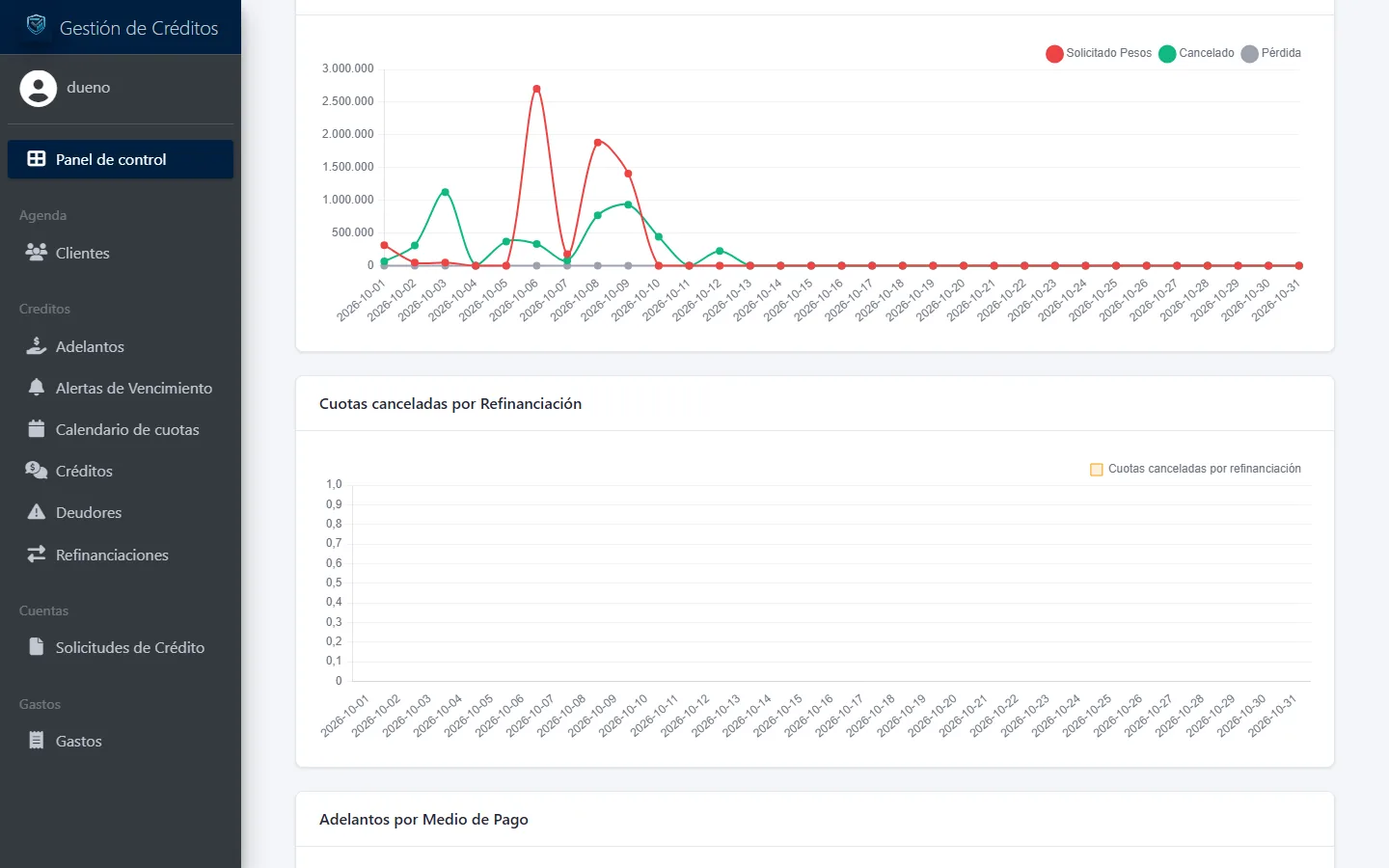
Más abajo hay cinco gráficos: lo solicitado y cancelado en los últimos 30 días, las cuotas canceladas por refinanciación, los adelantos por medio de pago, el total solicitado por usuario y la proyección de cobros.
5. Usá el menú para ir a cada módulo
Tocá Creditos en el menú superior y se despliega la lista de pantallas: créditos, cuotas, adelantos, deudores, alertas y más.
Qué pasa por detrás
El panel no guarda nada: calcula los totales cada vez que lo abrís con los datos de tu sucursal y el rango de fechas elegido. Por eso, si cobrás una cuota y volvés al panel, el número ya cambió.
Problemas frecuentes
| Si te pasa… | Es porque… | Qué hacer |
|---|---|---|
| Entro y todo está en cero | Tu usuario no tiene sucursal asignada, o el rango de fechas no tiene movimientos | Pedile al dueño que te asigne tu sucursal; probá ampliar las fechas |
| No veo el filtro Sucursal | Ese filtro es solo para quien ve todas las sucursales | Es lo esperado: ves solo tu sucursal |
| No veo el botón Importar Pagos | Te falta el permiso para importar pagos | Pedile el permiso al dueño |
| «Usuario o clave incorrectos» | Hay un error de tipeo o está activada la tecla de mayúsculas | Escribilos de nuevo; si no entra, pedí que te restablezcan la clave |
Preguntas frecuentes
¿Cómo entro al sistema desde el celular?
Abrí la misma dirección en el navegador del celular. El dueño además puede usar el tablero de jefatura, pensado para la pantalla chica.
¿Qué significa que los totales sean «del mes»?
Que por defecto el panel suma desde el primer hasta el último día del mes actual. Para ver otro período, cambiá Desde y Hasta y tocá Actualizar.
Siguiente paso
- Configuración inicial de la empresa — si es la primera vez que se usa el sistema.
- Qué es Gestión de Créditos y dónde se hace cada cosa.