
Cobranza
Cobrar una cuota
Buscá al cliente, elegí la cuota, cobrala con el medio de pago correcto y mandá el comprobante por WhatsApp. La pantalla de cobro explicada.
Para quién es: cobradores y administrativos. Tiempo: 1 minuto por cobro. Necesitás: el cliente habilitado y un crédito activo con cuotas pendientes.
Para cobrar una cuota entrás a Cobro de Cuotas, buscás al cliente, elegís el crédito, tocás la cuota, elegís el medio de pago y confirmás. En segundos queda registrada y podés mandarle el comprobante por WhatsApp.
Para qué sirve
Es la pantalla de todos los días: ahí registrás cada pago que entra. Cada cobro cambia el saldo del cliente, el panel de control y los reportes.
Qué vas a lograr
Cobrar una cuota completa y entregar el comprobante.
Antes de empezar
- El cliente tiene que estar habilitado (Cargar y editar clientes) y pertenecer a tu sucursal.
- Los medios de pago que ves son los que el dueño dejó activos (Medios de pago: efectivo, transferencia, débito y otros).
- Si la cuota está vencida, antes leé Mora e interés.
Paso a paso
1. Abrí Cobro de Cuotas
Desde el panel de control, tocá Cobro de Cuotas (el botón verde grande).
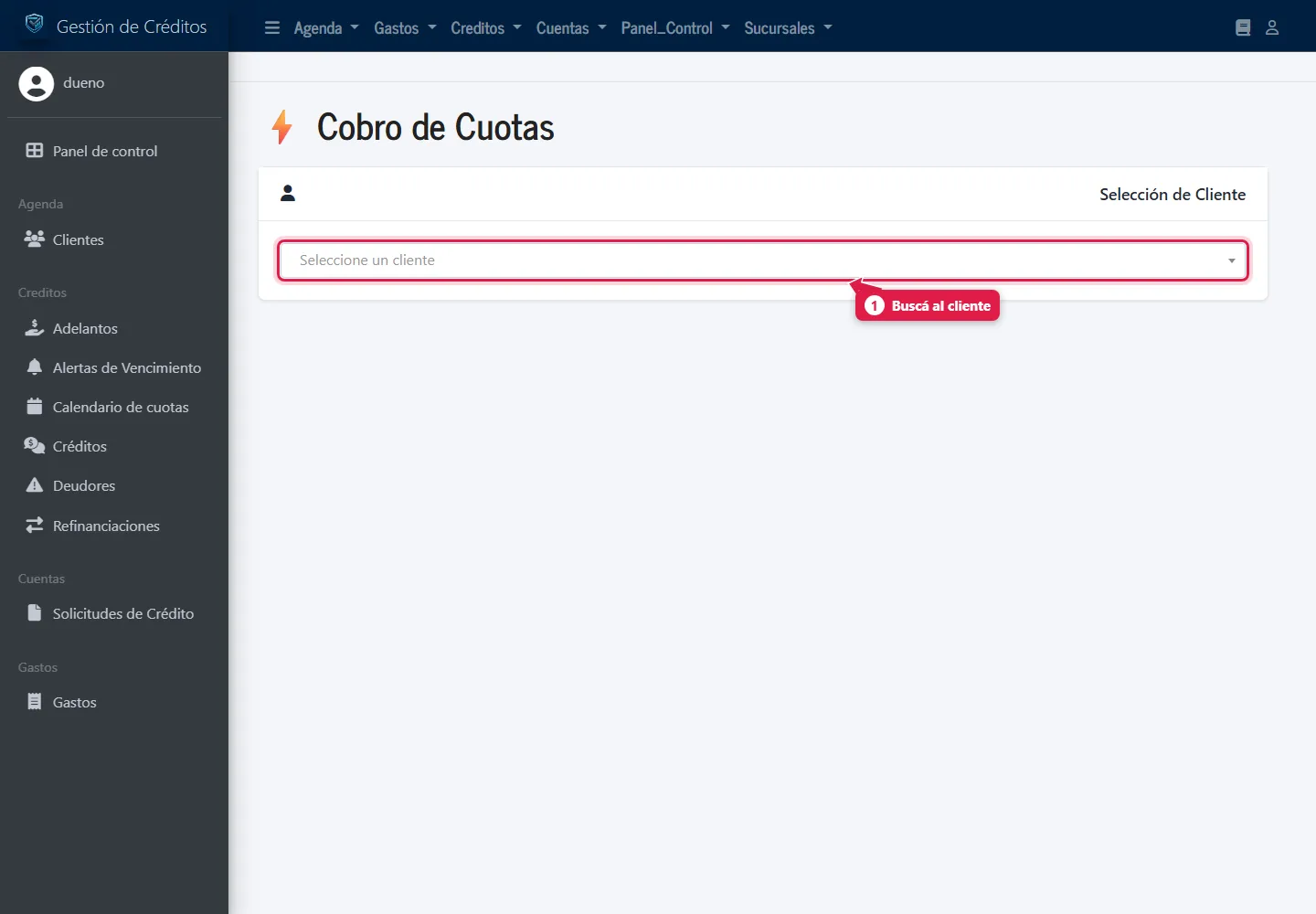
- Buscador: tocá y escribí el nombre, apellido o DNI del cliente.
2. Elegí el crédito
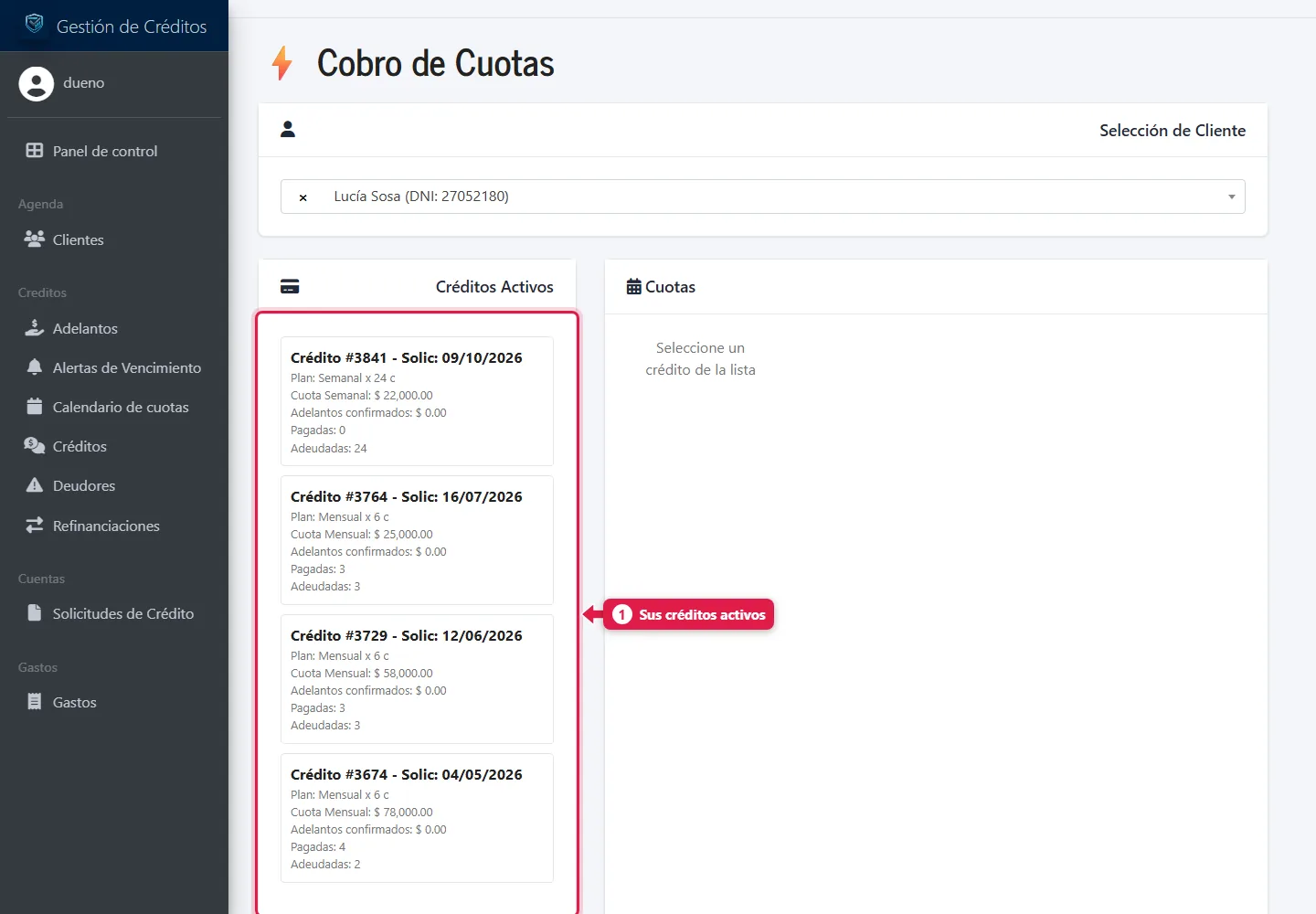
- Aparecen los créditos activos del cliente, el más reciente primero. Cada tarjeta muestra el plan, el valor de la cuota, los adelantos confirmados y cuántas cuotas están pagadas y adeudadas. Tocá el que vas a cobrar.
3. Elegí la cuota
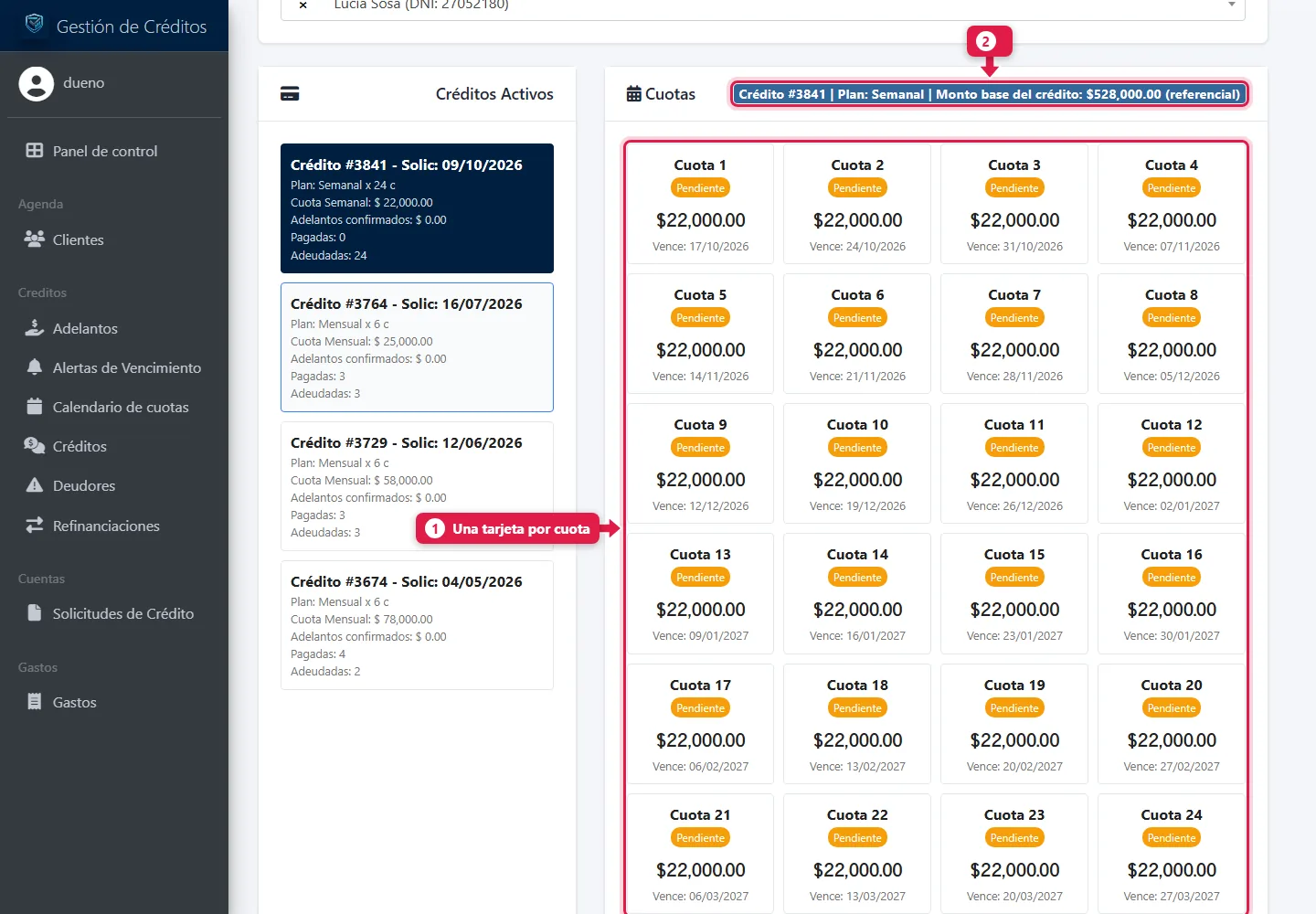
- Cada tarjeta es una cuota con su estado (Pendiente, Vencida, Parcial o Pagada), su importe y su vencimiento.
- Arriba ves los datos del crédito: número, plan y monto base.
Tocá la cuota que te están pagando.
4. Elegí cómo se cobra
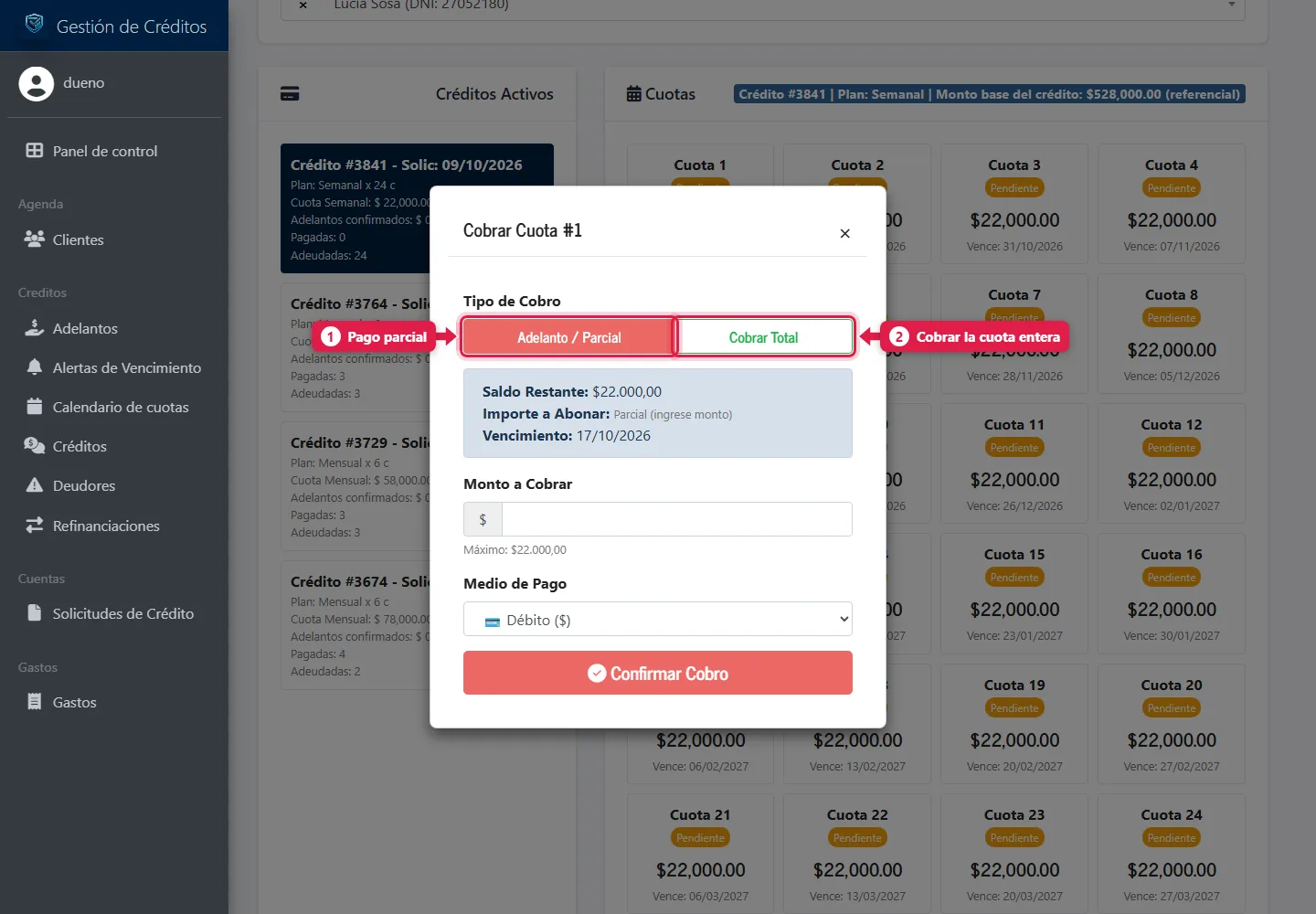
- Adelanto / Parcial: para que el cliente pague una parte (ver Adelantos).
- Cobrar Total: para cobrar la cuota entera.
5. Elegí el medio de pago y confirmá
Tocá Cobrar Total.
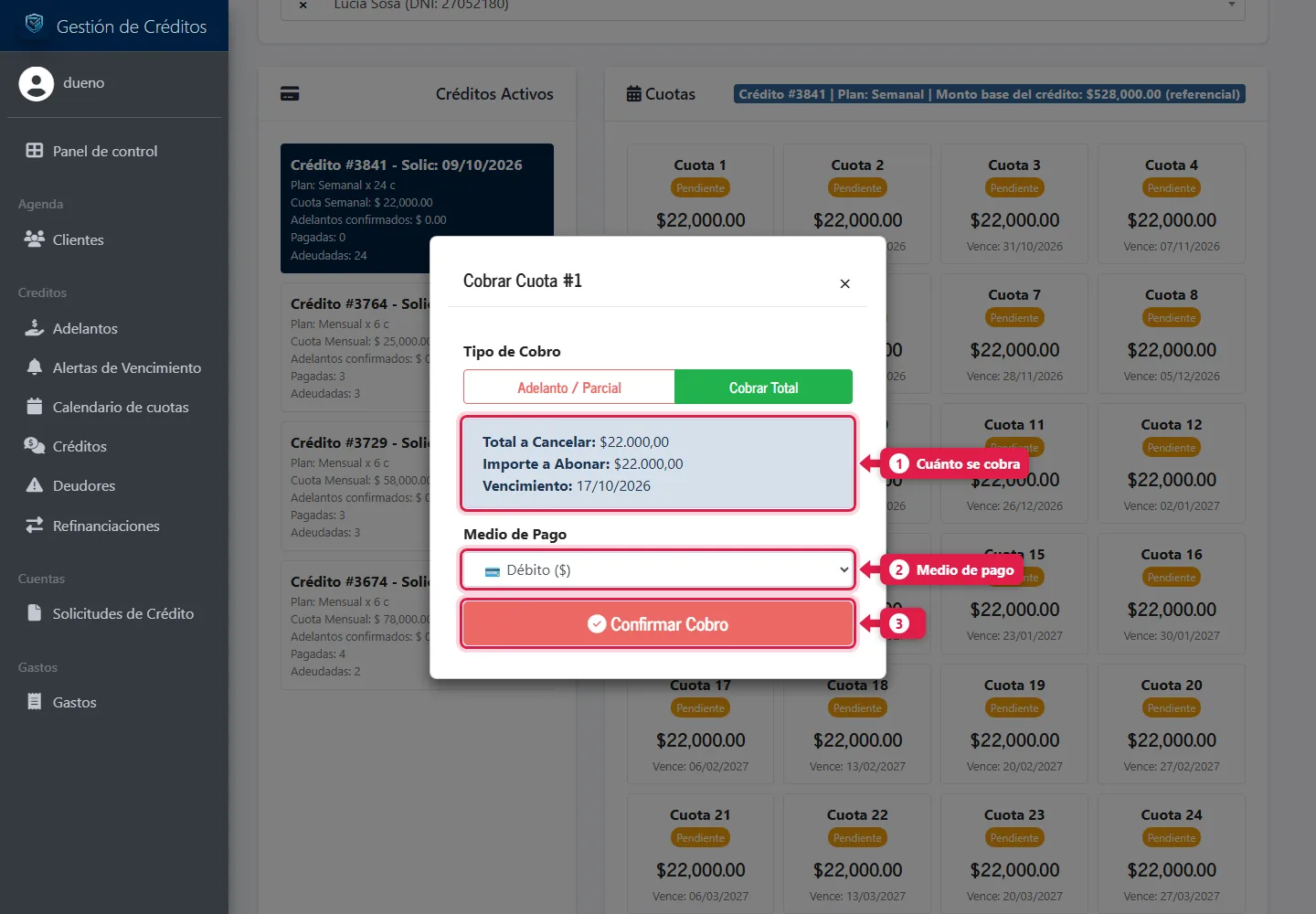
- Resumen: cuánto se cancela y el vencimiento.
- Medio de Pago: efectivo, transferencia, débito… el que usó el cliente.
- Confirmar Cobro.
6. Entregá el comprobante
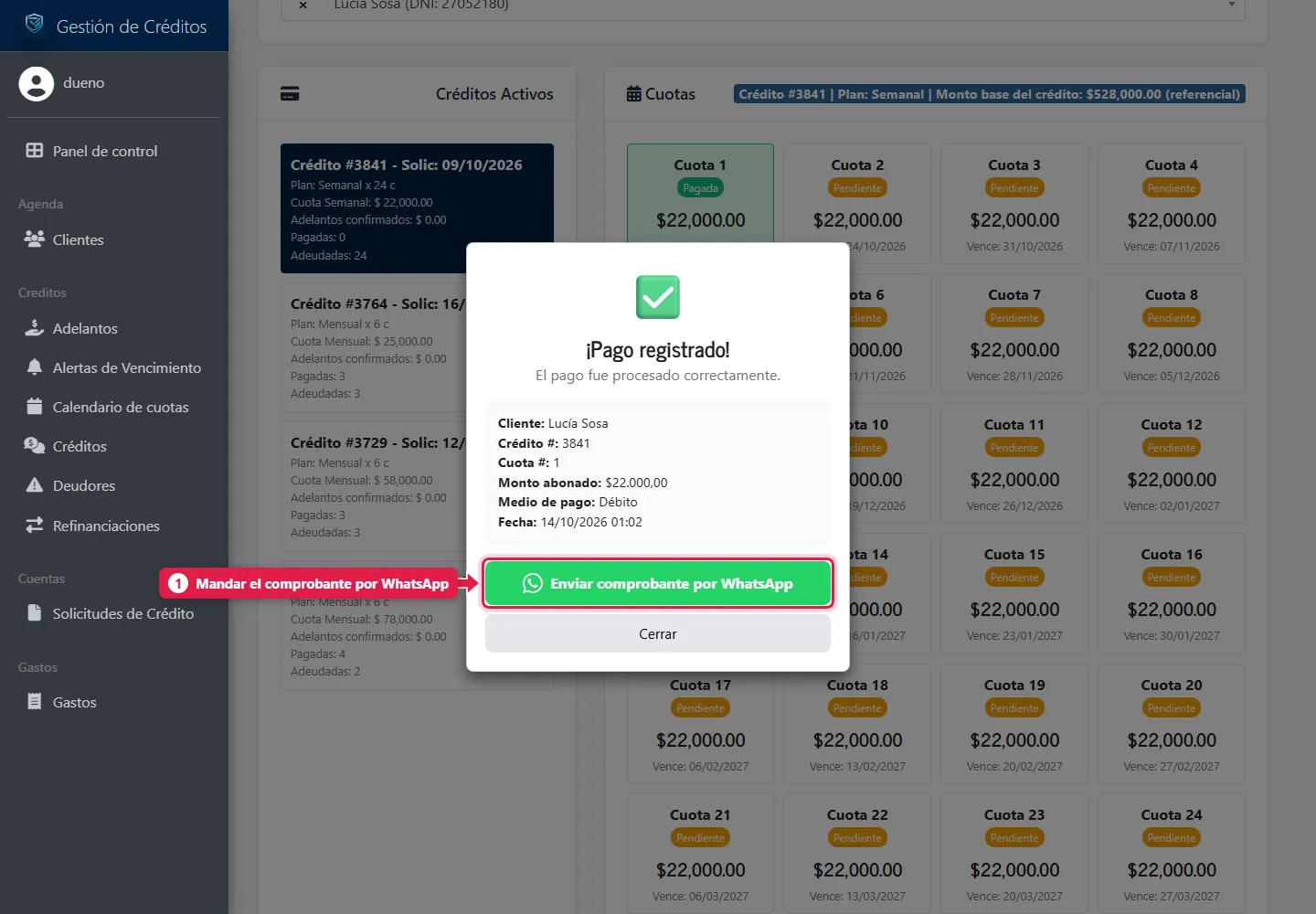
- Aparece «¡Pago registrado!» con el detalle. Si el cliente tiene teléfono, el botón de WhatsApp abre un mensaje con el comprobante.
Otra forma: desde el calendario de cuotas
En Creditos → Calendario de cuotas cada cuota pendiente tiene un botón por medio de pago (por ejemplo «Efectivo» o «Transf.»). Tocarlo cobra la cuota entera al instante con ese medio. Las cuotas vencidas muestran botones con interés y sin interés.
Qué pasa por detrás
- La cuota queda pagada, con el medio y la fecha y hora del cobro.
- Si la cuota tenía adelantos, se cobra solo lo que faltaba.
- El crédito se actualiza: cuando se pagan todas las cuotas, pasa a Pagado (lo hace la tarea automática «Actualizar Créditos Pagados»).
- Si el cliente estaba en la lista de deudores y se pone al día, sale en la próxima actualización.
Problemas frecuentes
| Si te pasa… | Es porque… | Qué hacer |
|---|---|---|
| El cliente no aparece | Está deshabilitado o es de otra sucursal | Revisalo en Clientes |
| «El cliente no tiene créditos activos» | Todos sus créditos están pagados o refinanciados | Es lo esperado |
| «La cuota ya está pagada» | Ya se cobró | Mirá el calendario; si fue un error, anulá el cobro |
| No aparece el medio de pago que busco | Está inactivo | Pedile al dueño que lo active |
| «El monto excede el saldo pendiente» | En un adelanto, el monto es mayor a lo que falta | Poné un monto menor o cobrá el total |
| Cobré con el medio equivocado | Se eligió mal | Anulá el cobro y volvé a cobrar |
Preguntas frecuentes
¿Puedo cobrar varias cuotas juntas?
Sí: cobrás una por una, o usás el adelanto si el cliente adelanta parte de una cuota.
¿Se puede cobrar con fecha anterior?
La pantalla de cobro usa la fecha y hora del momento. Para cargar cobros viejos usá la importación de pagos desde Excel.