
Contrato, pagaré y firma
Consulta del contrato online por el cliente
Cómo el cliente consulta su contrato y sus cuotas desde el celular con su clave, y cómo activar o desactivar el captcha y la firma obligatoria.
Para quién es: administrativos (para enviar el acceso) y el cliente (para consultar). Tiempo: 2 minutos. Necesitás: un crédito autorizado con su clave de acceso.
El cliente puede ver su crédito desde el celular, sin llamarte: entra a un link personal, escribe su clave y ve su contrato, cuántas cuotas pagó, cuánto debe y cuándo vence la próxima. Vos le mandás el link y la clave por WhatsApp con un botón.
Para qué sirve
Reduce las consultas por teléfono («¿cuánto debo?», «¿cuándo vence?») y le da transparencia al cliente.
Qué vas a lograr
Enviar el acceso al cliente, ver la pantalla que él ve y ajustar la seguridad (captcha y firma).
Antes de empezar
- Cada crédito tiene su clave de acceso, que cargás a mano en la pestaña Consulta Online del Contrato del crédito. Un crédito nuevo nace sin clave: hasta que la cargues, el cliente no puede entrar y en la lista ves «Sin clave».
- El link usa un código único del crédito: no se puede adivinar.
Paso a paso
1. Mirá los botones de consulta
Creditos → Créditos, columna Consulta Online.
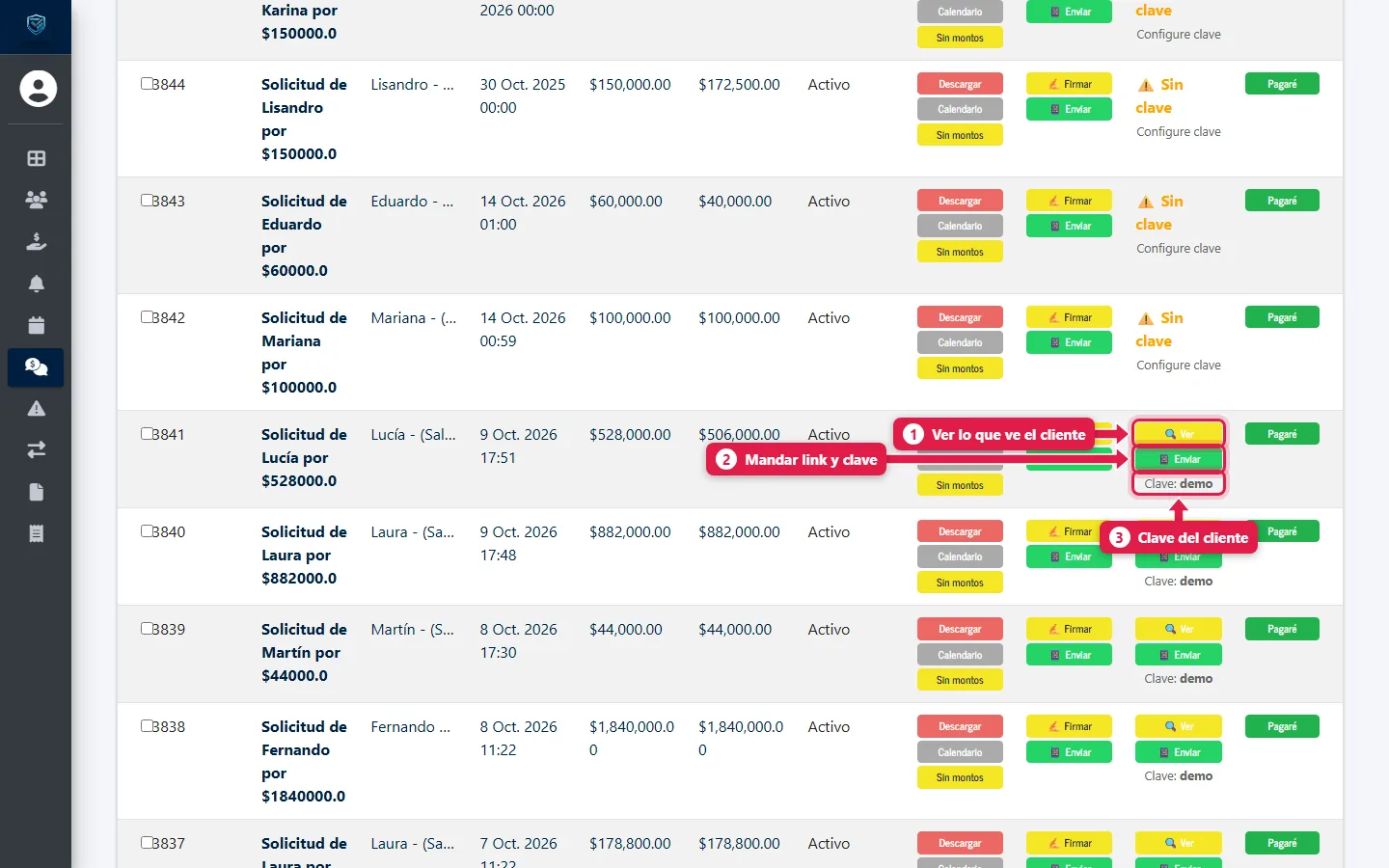
- Ver: abre exactamente lo que ve el cliente.
- Enviar: abre WhatsApp con el link y la clave para el cliente.
- Clave: la clave actual. Si dice «Sin clave», configurala en el crédito.
2. Lo que ve el cliente al entrar
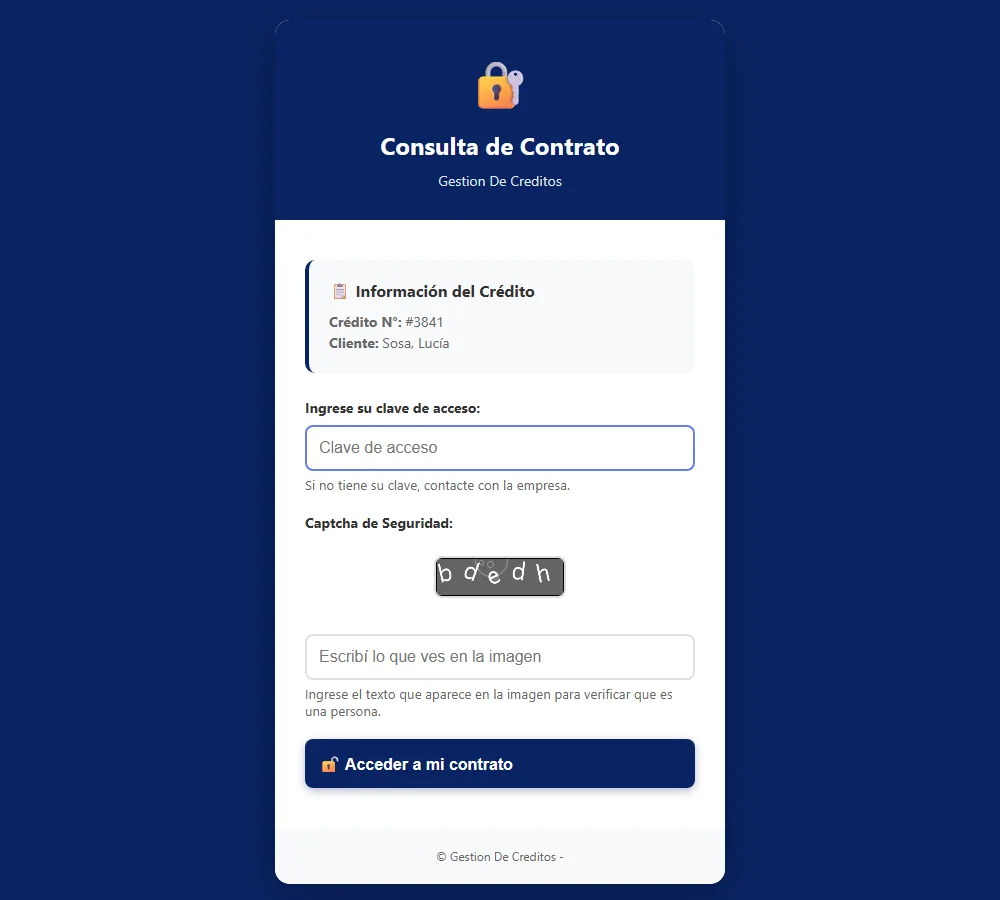
- Escribe su clave.
- Resuelve el captcha (escribe lo que ve en la imagen), si está activado.
- Toca el botón para entrar.
3. La guía rápida y el detalle
La primera vez se abre una guía de 6 pasos que explica cada parte.
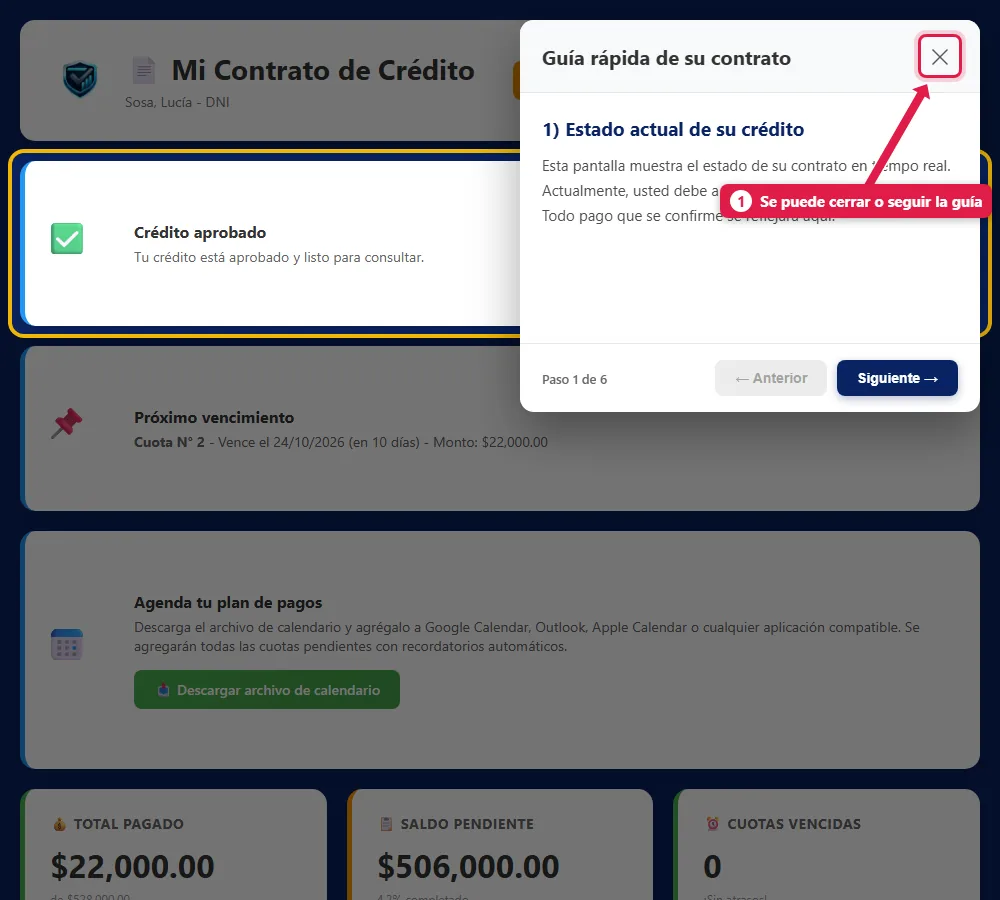
Después ve su contrato:
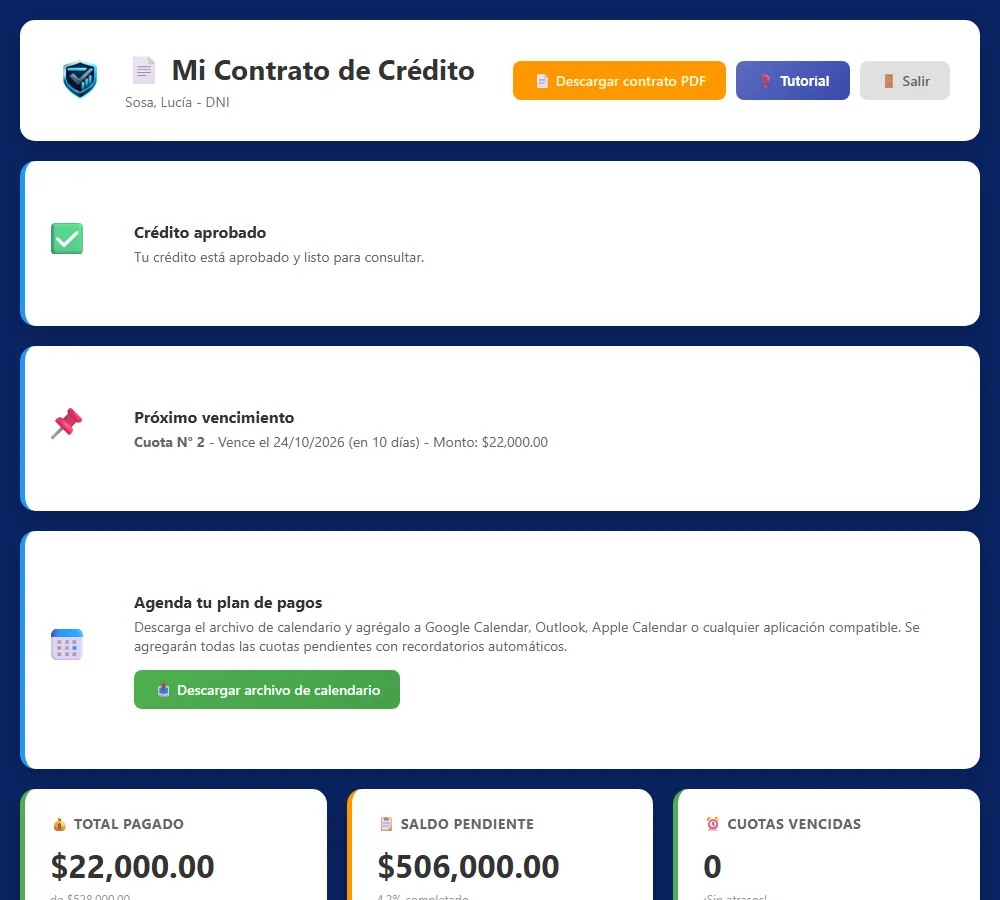
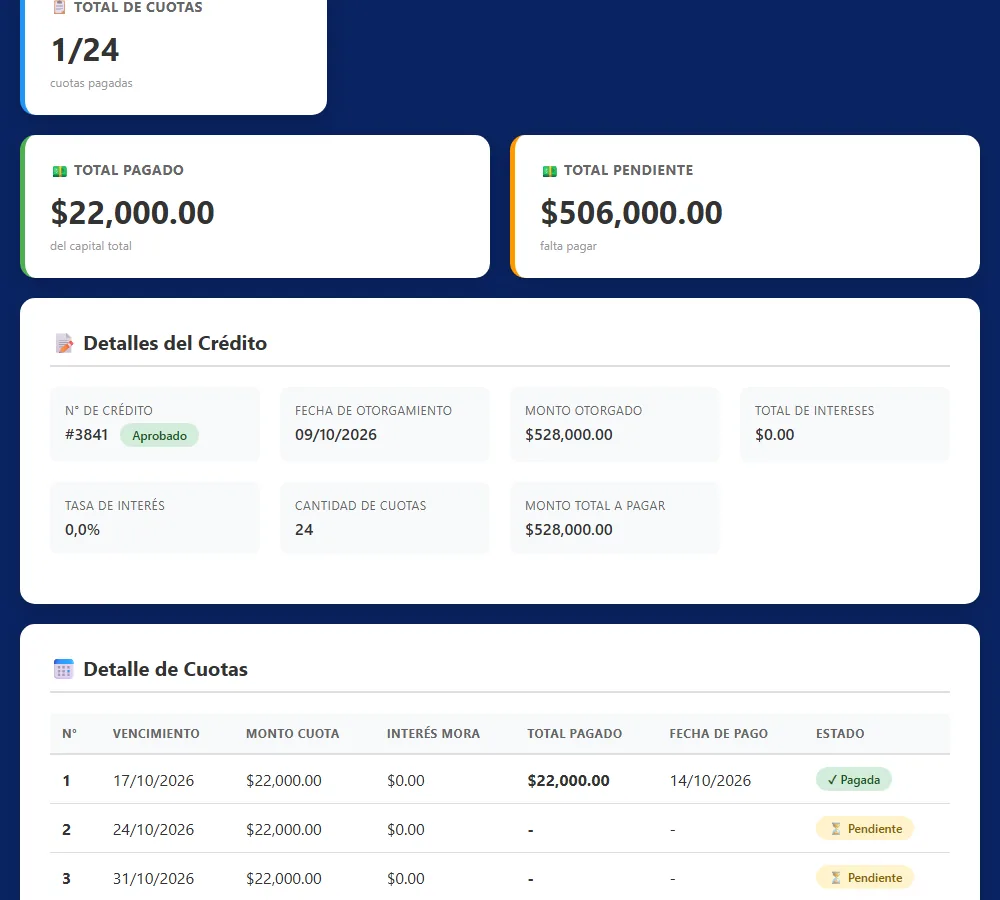
El cliente ve el estado del crédito, el próximo vencimiento, lo pagado, el saldo pendiente, las cuotas vencidas y puede descargar el calendario para agregarlo a su agenda.
4. Ajustá la seguridad
En Datos de la empresa, pestaña Configuración de alertas de vencimiento:
- Mostrar captcha en consulta de contrato: destildalo si querés que alcance con la clave.
- Requerir firma digital para ver contrato: si lo tildás, el cliente ve el detalle solo cuando el crédito está aprobado y firmado.
Qué pasa por detrás
- El link es el mismo código único que se usa para la firma; lo que cambia es la ruta de consulta.
- La clave se compara tal cual; después de entrar, el acceso queda guardado en la sesión del cliente.
- Si el crédito no tiene clave, el cliente no puede entrar y ve un aviso para contactar a la empresa.
Problemas frecuentes
| Si te pasa… | Es porque… | Qué hacer |
|---|---|---|
| «Clave incorrecta» | El cliente la escribió mal | Mandale la clave de nuevo con Enviar |
| «Captcha incorrecto» | No coincide lo escrito con la imagen | Que lo reintente; el captcha se renueva |
| «Este crédito no tiene configurada una clave de acceso» | La clave está vacía | Configurala en la pestaña Consulta Online del Contrato |
| «El enlace de consulta no es válido» | Link mal copiado | Reenviá el link con Enviar |
| El cliente ve un aviso de que falta firmar | Está activada la firma obligatoria y todavía no firmó | Mandale el link de firma |
Preguntas frecuentes
¿Cómo cargo la clave?
Abrí el crédito, pestaña Consulta Online del Contrato, escribí la clave (hasta 20 caracteres) y guardá. Después usá el botón Enviar para mandársela al cliente.
¿Puedo cambiar la clave de un crédito?
Sí, en el mismo lugar. Guardá y reenviala al cliente.
¿El cliente puede modificar algo?
No: la consulta es solo de lectura.