
Contrato, pagaré y firma
Firma electrónica del contrato
Generá el link de firma, enviáselo al cliente por WhatsApp y verificá la firma, la fecha, el dispositivo y la integridad del contrato firmado.
Para quién es: administrativos. Tiempo: 2 minutos. Necesitás: un crédito autorizado y el celular del cliente.
El cliente firma su contrato desde el celular, dibujando la firma con el dedo. Vos le mandás un link por WhatsApp y el sistema guarda la firma, la fecha y hora, el dispositivo y la ubicación, y deja el contrato final protegido contra cambios.
Para qué sirve
Te evita imprimir y juntar papel firmado: el cliente firma a distancia y queda una constancia de firma con evidencia de quién firmó, cuándo y desde dónde.
Qué vas a lograr
Enviar el link de firma, ver cómo lo ve el cliente y comprobar que el contrato quedó firmado.
Antes de empezar
- El crédito tiene que estar autorizado (Autorizar una solicitud: se genera el crédito y sus cuotas).
- El cliente tiene que tener teléfono cargado para mandarle el link por WhatsApp.
Paso a paso
1. Encontrá el botón de firma
Creditos → Créditos, columna Acciones Firma.
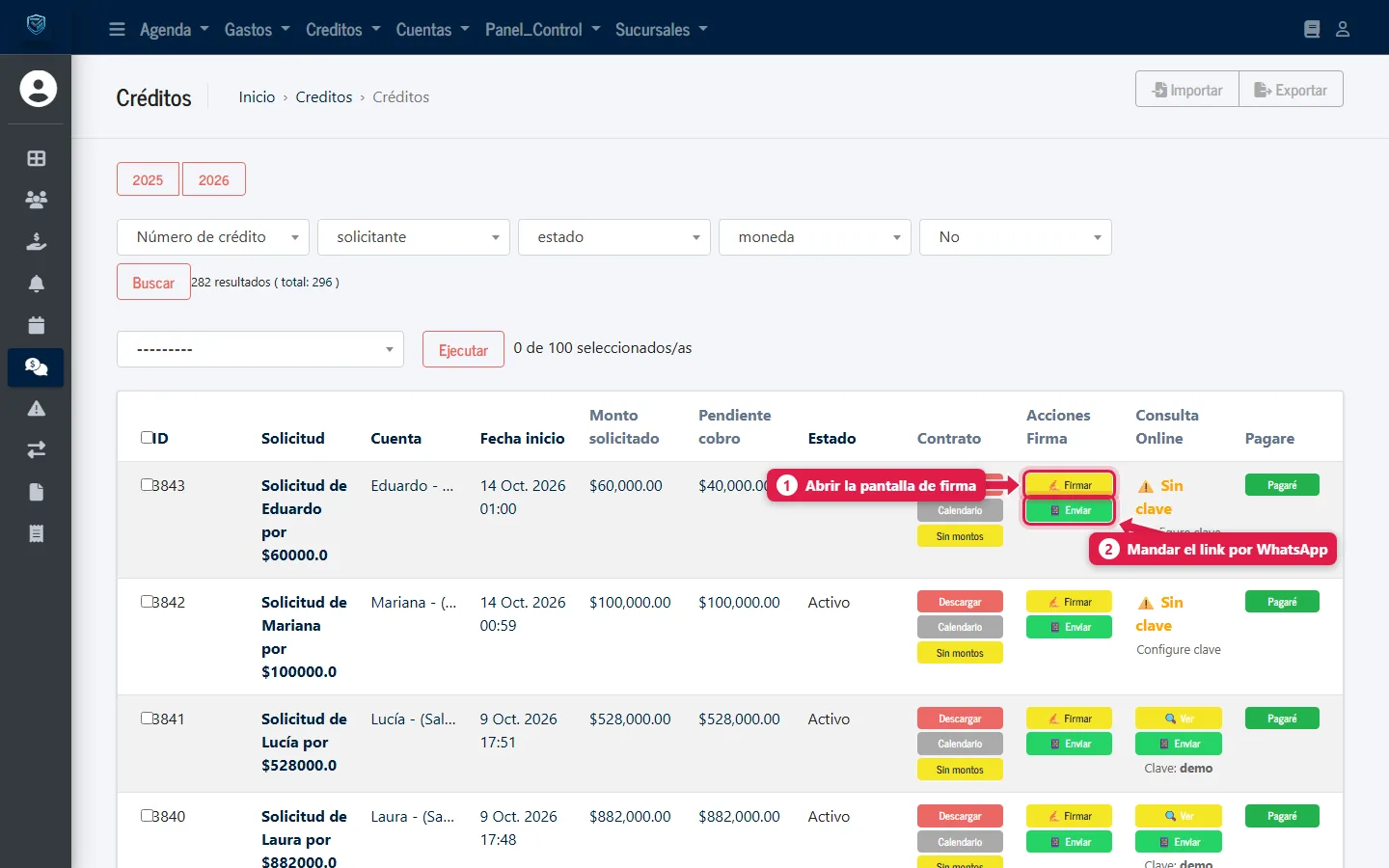
- Firmar: abre la pantalla de firma en tu navegador (útil para que el cliente firme ahí mismo, en tu equipo).
- Enviar: abre WhatsApp con un mensaje y el link para el cliente. Si no hay teléfono, aparece «Sin teléfono».
2. Lo que ve el cliente
El cliente abre el link y ve primero este aviso:
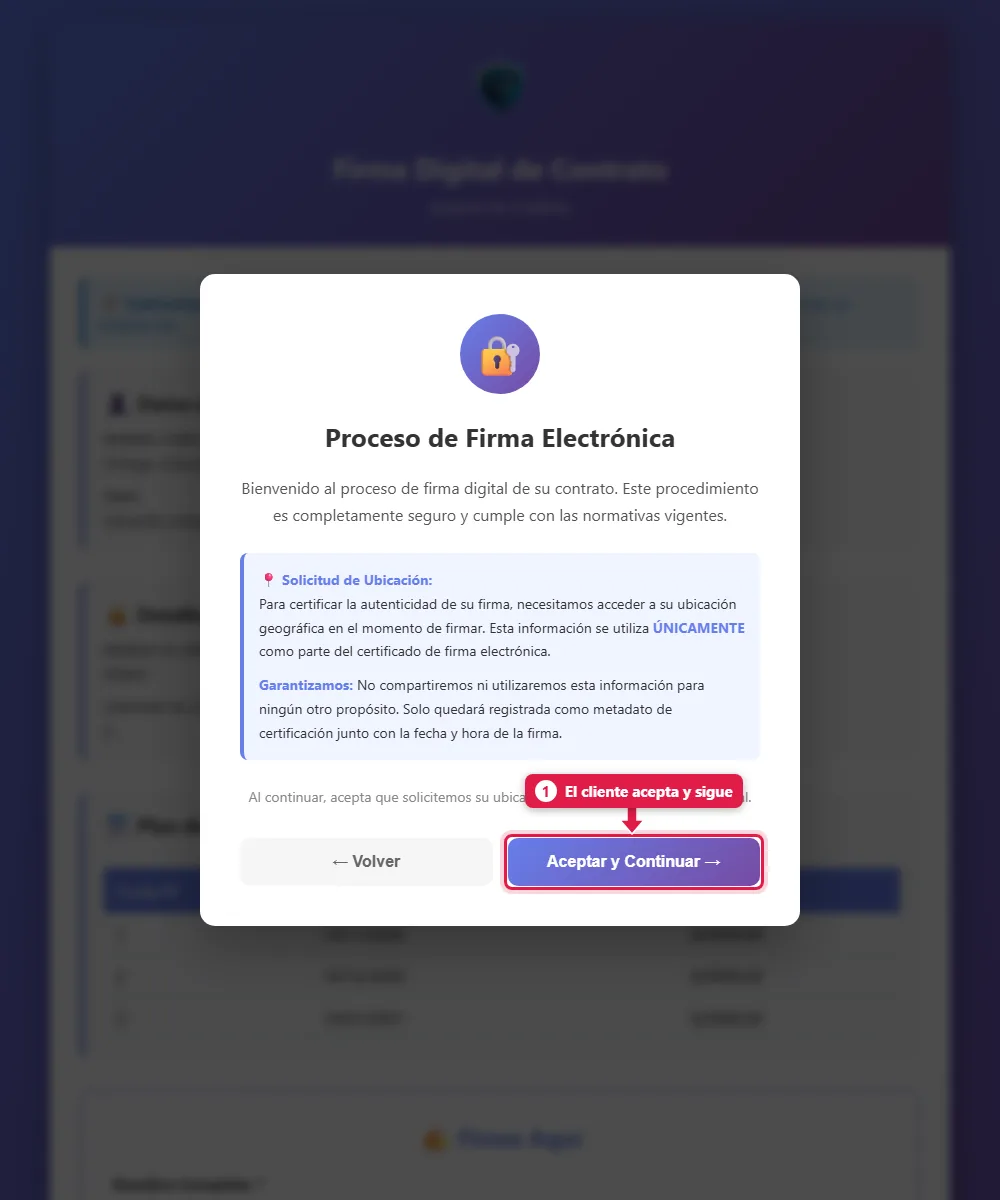
- Aceptar y Continuar: el cliente acepta que se le pida su ubicación para registrar la firma. Solo se usa como dato de la constancia.
Después ve su contrato y el espacio para firmar:
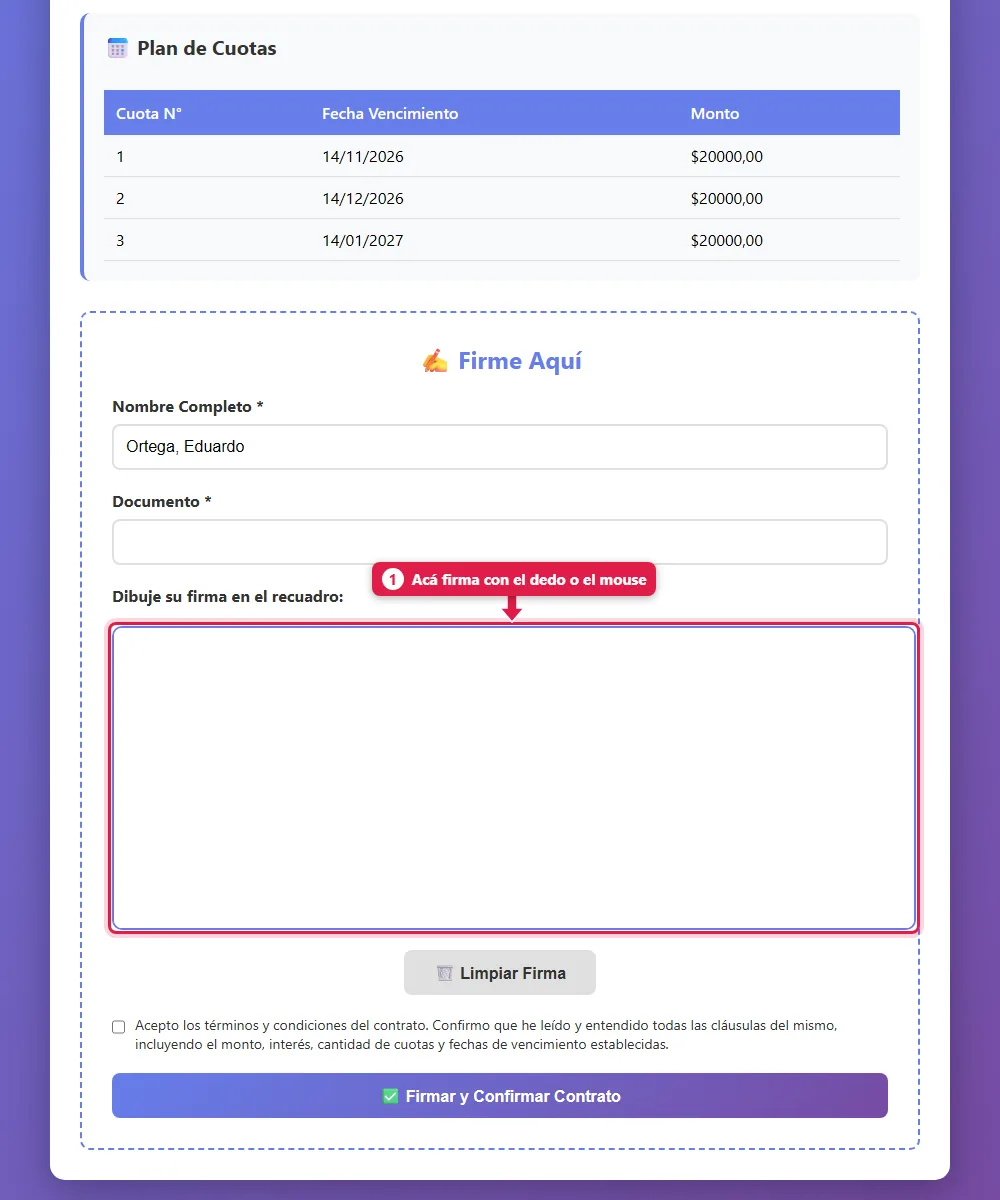
- El cliente dibuja su firma, confirma nombre y documento, tilda la aceptación y toca Firmar y Confirmar Contrato.
3. Verificá que quedó firmado
Volvé a la lista de créditos: en Acciones Firma ahora dice ✅ Firmado con la fecha y hora.
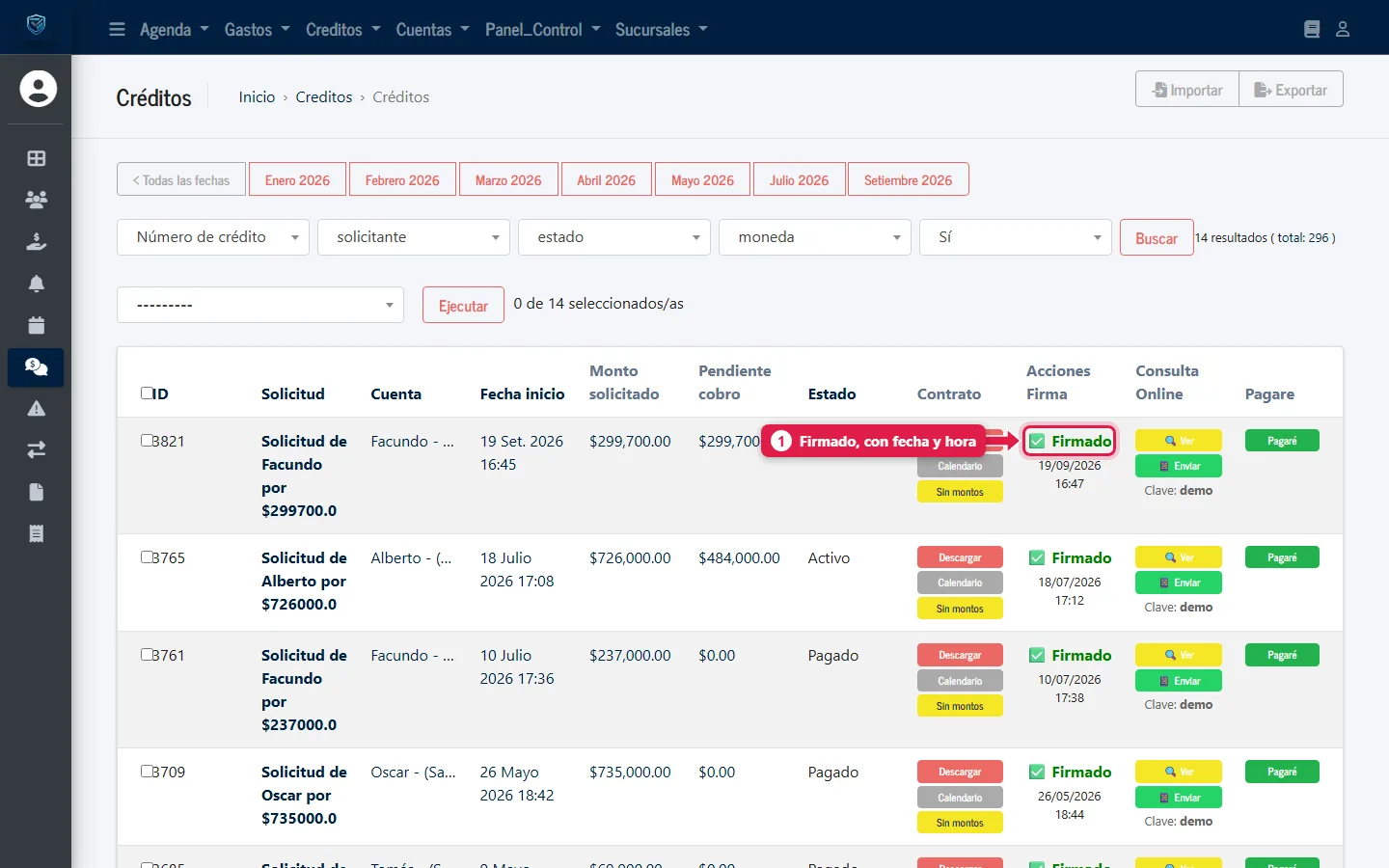
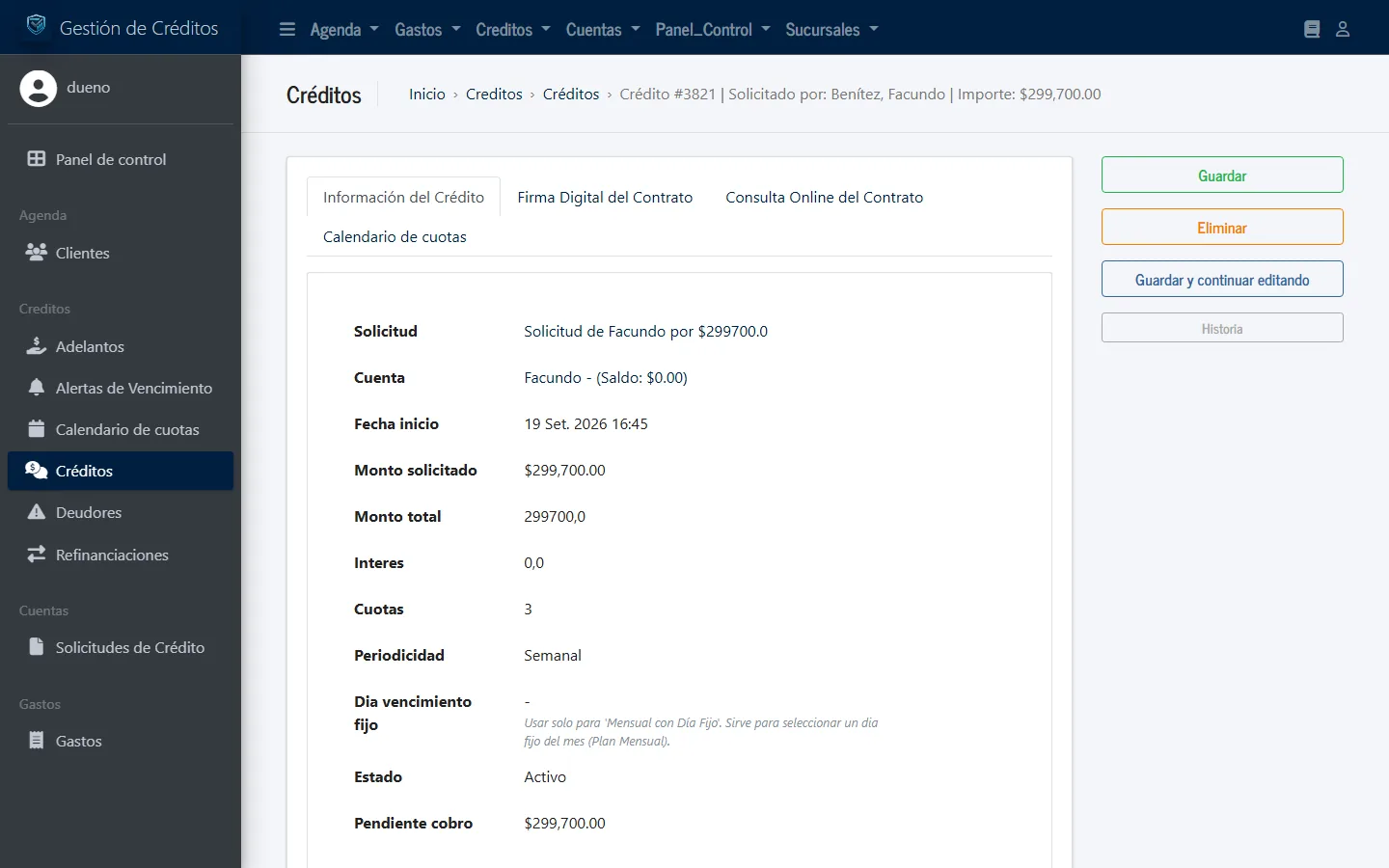
Abrí el crédito y la pestaña Firma Digital del Contrato para ver el detalle completo.
Qué pasa por detrás
Al firmar, el sistema:
- guarda la imagen de la firma, el nombre y documento declarados, la IP, el dispositivo y la ubicación;
- marca el contrato como firmado y registra la fecha y hora;
- genera el contrato final en PDF y calcula su hash de integridad (una huella que detecta cualquier cambio posterior);
- pide un sello de tiempo y arma la constancia de firma (el «audit trail»).
Una vez firmado, no se pueden modificar el importe, el interés, las cuotas ni la fecha de inicio del crédito.
Problemas frecuentes
| Si te pasa… | Es porque… | Qué hacer |
|---|---|---|
| El botón Enviar dice «Sin teléfono» | El cliente no tiene teléfono cargado | Completalo en la ficha del cliente |
| «Este contrato ya ha sido firmado» | El cliente ya firmó | Es lo esperado: mirá la ficha del crédito |
| El link dice «no es válido o ha expirado» | Link mal copiado o crédito inexistente | Generá de nuevo el mensaje con Enviar |
| «No se recibió la firma» | El cliente no dibujó nada | Que dibuje y confirme otra vez |
| La firma se guardó pero falta el sello de tiempo | El servicio de sellado no respondió | El contrato queda firmado igual; avisá a soporte |
Preguntas frecuentes
¿Es necesario que el cliente comparta su ubicación?
El sistema se la pide para la constancia. Si no hay ubicación, la firma se guarda igual, sin esos datos.
¿Puedo bajar el contrato firmado?
Sí, desde la pestaña Firma Digital del Contrato del crédito: el contrato final y la constancia de firma.