
Cobranza
Comprobante de pago y envío por WhatsApp
Descargá el comprobante de una cuota o de un adelanto en PDF y mandáselo al cliente por WhatsApp. Cómo queda marcado como enviado y cómo reenviarlo.
Para quién es: cobradores y administrativos. Tiempo: 1 minuto. Necesitás: una cuota o un adelanto ya cobrado.
Después de cobrar, el cliente tiene derecho a su comprobante. Desde el Calendario de cuotas lo bajás en PDF o se lo mandás por WhatsApp. El sistema anota si ya se lo enviaste.
Para qué sirve
Es la constancia del pago para el cliente y para vos: queda claro qué se pagó, cuándo y con qué medio.
Qué vas a lograr
Descargar el comprobante de una cuota o adelanto y enviarlo al cliente.
Antes de empezar
- La cuota tiene que estar pagada (o el adelanto, confirmado).
- Para WhatsApp, el cliente necesita teléfono cargado.
Paso a paso
1. Entrá al calendario de cuotas
Creditos → Calendario de cuotas. Filtrá por Pagada: Sí si querés ver solo las cobradas.
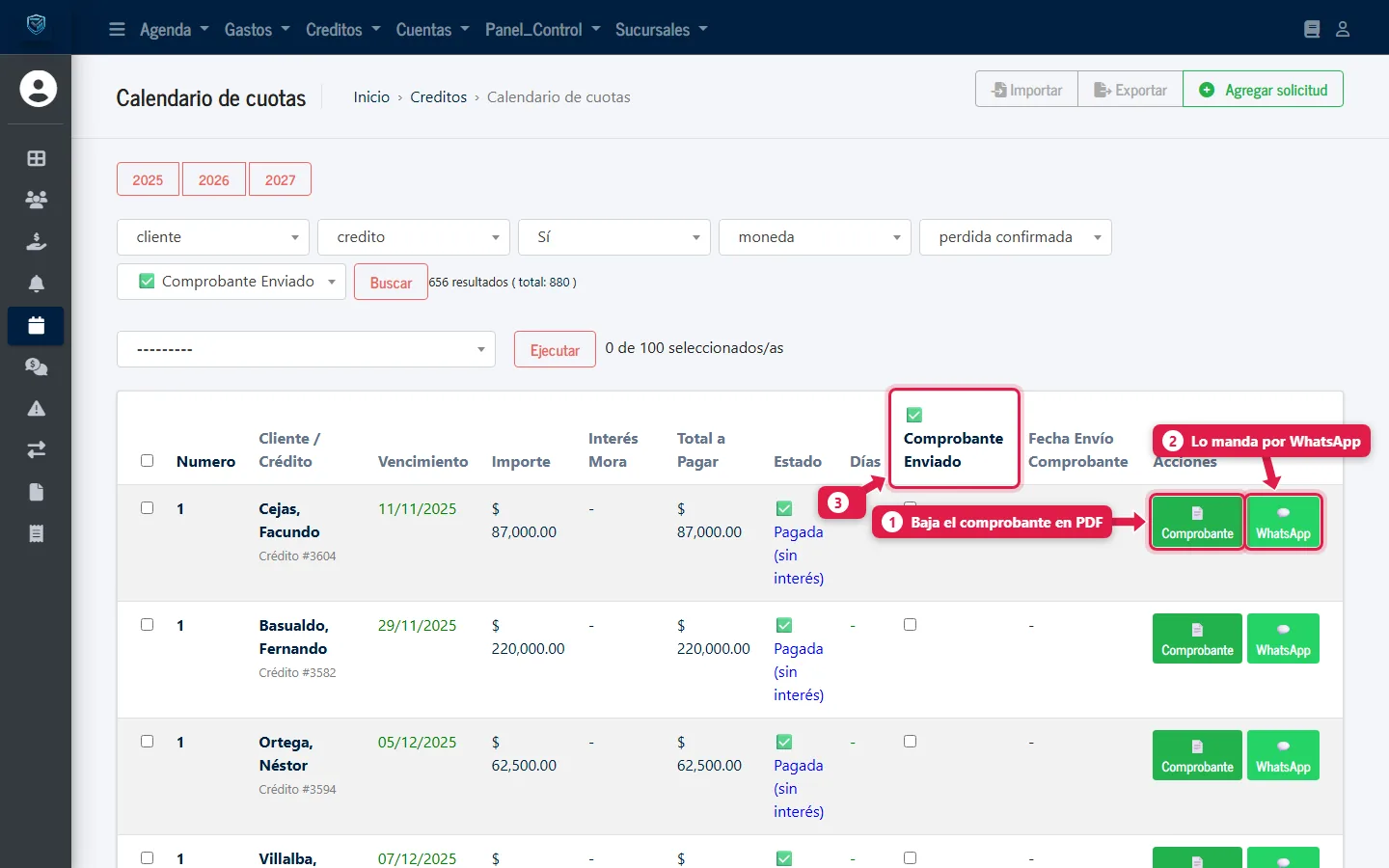
- Comprobante: baja el comprobante en PDF.
- WhatsApp: abre WhatsApp con un mensaje para el cliente con los datos del pago.
- Comprobante Enviado: el tilde se marca solo cuando lo mandás. Si querés, también lo podés tildar a mano.
2. Reenviar
Si ya se envió, el botón cambia a 🔄 Reenviar y te pide confirmación. Con la acción Resetear envío de comprobantes por WhatsApp podés limpiar la marca de varias cuotas a la vez.
3. Comprobante de un adelanto
Creditos → Adelantos.
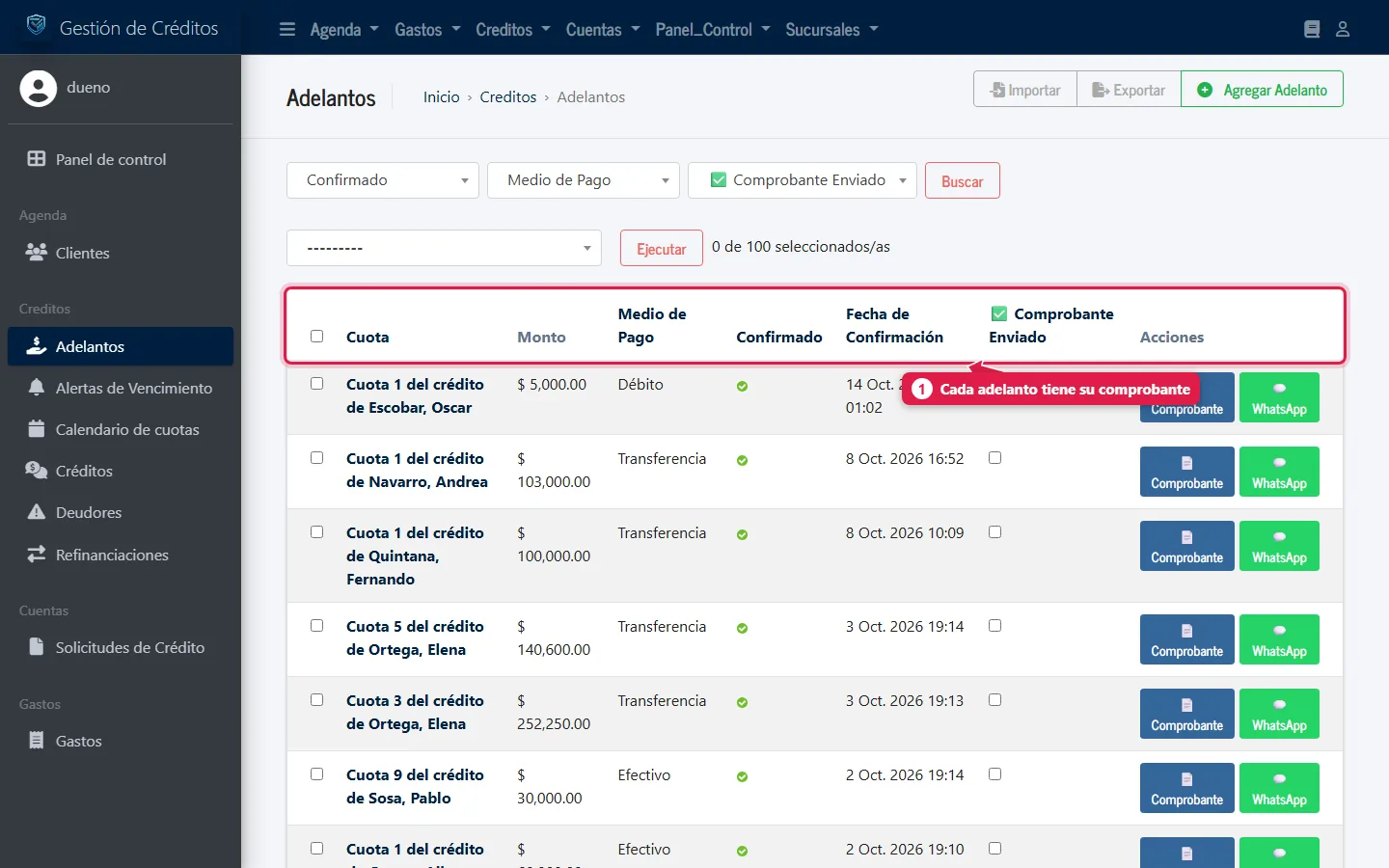
- Igual que con las cuotas: Comprobante para el PDF y WhatsApp para enviarlo.
También podés mandarlo desde la ventana «¡Pago registrado!» que aparece justo después de cobrar (Cobrar una cuota).
Qué pasa por detrás
- El comprobante se arma en el momento con los datos de la cuota: cliente, crédito, número de cuota, importe, interés (si hubo), medio de pago y fecha.
- Al tocar WhatsApp, el sistema abre un mensaje ya escrito y marca el comprobante como enviado con su fecha.
- No se pueden descargar comprobantes de cuotas no pagadas.
Problemas frecuentes
| Si te pasa… | Es porque… | Qué hacer |
|---|---|---|
| «No se puede descargar el comprobante de una cuota no pagada» | La cuota está pendiente | Cobrala primero |
| WhatsApp no abre el chat del cliente | Falta el teléfono o está mal | Corregilo en la ficha del cliente |
| Aparece como enviado pero no lo mandé | Tocaste WhatsApp y cerraste sin enviar | Destildá Comprobante Enviado o usá la acción de resetear |
| El comprobante sale con otro importe | Hubo adelantos o interés | Es lo esperado: refleja lo que realmente se cobró |
Preguntas frecuentes
¿El cliente recibe el PDF directo?
WhatsApp envía el mensaje; el PDF lo descargás y lo adjuntás vos desde tu equipo si querés mandarlo como archivo.
¿Puedo imprimir el comprobante?
Sí, es un PDF: abrilo e imprimilo.