
Clientes y solicitudes
Cargar y editar clientes
Cargá un cliente nuevo, editá sus datos, asignale sucursal y habilitalo para operar. También cómo buscarlo y sacar su informe de estado de cuenta.
Para quién es: administrativos y administradores de sucursal. Tiempo: 3 minutos por cliente. Necesitás: permiso para agregar clientes y tener sucursal asignada.
Para dar de alta a un cliente entrás a Agenda → Clientes, tocás Agregar cliente, completás documento, nombre, apellido y dirección y guardás. El mismo lugar sirve para buscarlo, editarlo y sacar su estado de cuenta en PDF.
Para qué sirve
Antes de dar un crédito, la persona tiene que estar cargada como cliente. Desde su ficha después vas a ver sus créditos, sus saldos y si tiene deuda vencida.
Qué vas a lograr
Cargar un cliente, encontrarlo cuando lo necesites y saber qué significa cada columna de la lista.
Antes de empezar
- Tené el DNI o CUIT del cliente: el sistema lo usa como identificador único.
- Tu usuario tiene que tener una sucursal asignada (el cliente va a quedar en esa sucursal).
Paso a paso
1. Mirá la lista de clientes
Agenda → Clientes.
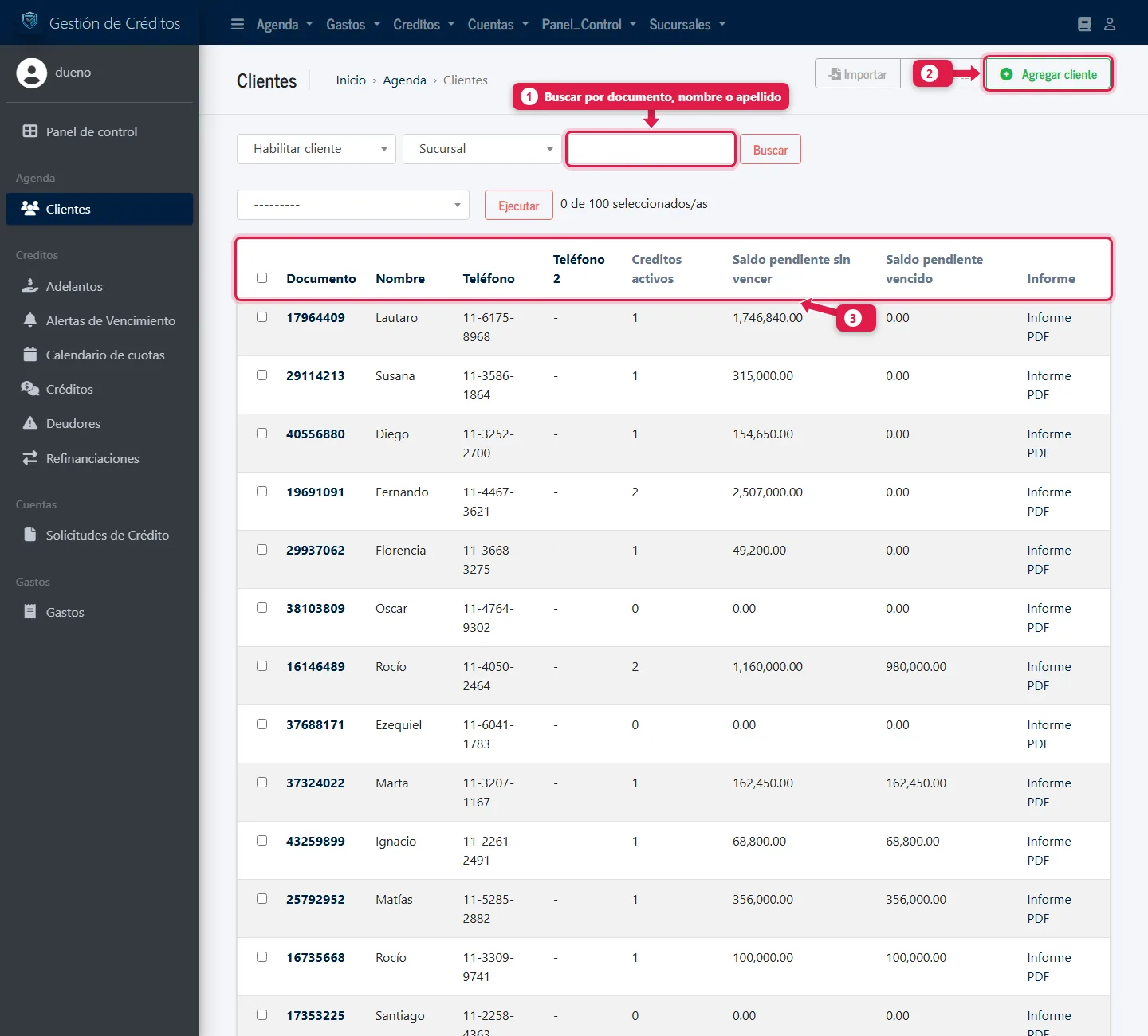
- Buscador: escribí documento, nombre o apellido y tocá Buscar.
- Agregar cliente: crea uno nuevo.
- Columnas: documento, nombre, teléfonos, créditos activos, saldo pendiente sin vencer, saldo pendiente vencido y el botón Informe PDF (estado de cuenta del cliente).
Arriba tenés los filtros Habilitar cliente y Sucursal.
2. Completá los datos del cliente
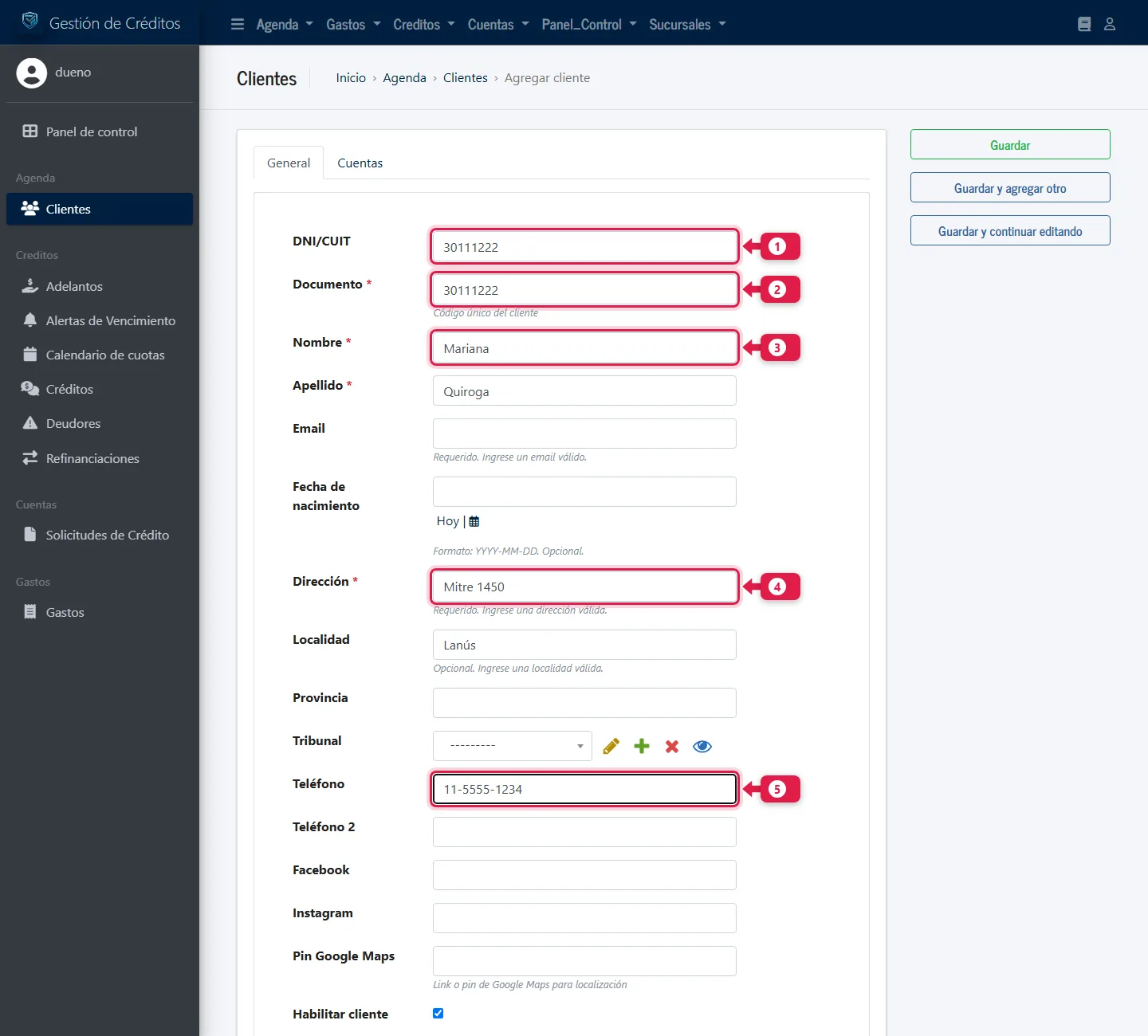
- DNI/CUIT: el documento fiscal.
- Documento: código único del cliente (obligatorio). Normalmente es el mismo DNI. No puede repetirse.
- Nombre y Apellido: obligatorios.
- Dirección: obligatoria. También hay localidad y provincia.
- Teléfono: el que se usa para mandarle los avisos por WhatsApp.
Los demás campos son opcionales: email, fecha de nacimiento, segundo teléfono, Facebook, Instagram, pin de Google Maps y comentarios.
3. Habilitá y asigná la sucursal
Más abajo en el mismo formulario:
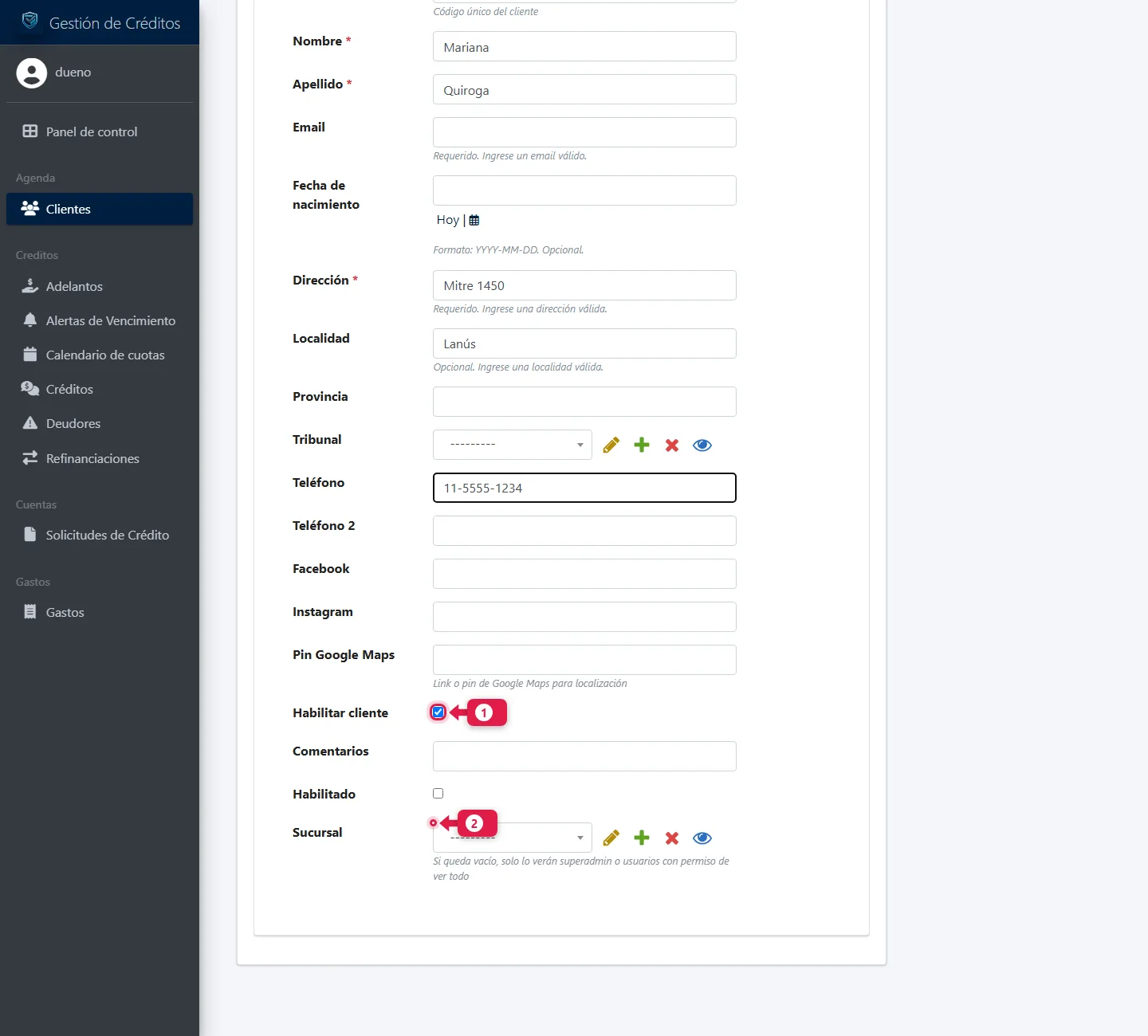
- Habilitar cliente: tiene que estar tildado para que el cliente aparezca en la pantalla de cobro de cuotas.
- Sucursal: a qué sucursal pertenece. Si trabajás con una sucursal asignada, el sistema pone la tuya.
El campo Tribunal se usa para el pagaré.
Tocá Guardar. El sistema vuelve a la lista con el aviso «Cliente creado con éxito».
Qué pasa por detrás
- Al guardar un cliente nuevo, el sistema le crea automáticamente su cuenta, de la que cuelgan sus solicitudes y créditos. No tenés que crearla vos.
- El cliente queda en la sucursal elegida y solo lo ven los usuarios de esa sucursal (y el dueño).
- Los saldos de la lista se calculan en el momento con los créditos del cliente.
Problemas frecuentes
| Si te pasa… | Es porque… | Qué hacer |
|---|---|---|
| «Ya existe cliente con este documento» | El Documento está repetido | Buscá al cliente: probablemente ya está cargado |
| El cliente no aparece en el cobro de cuotas | Habilitar cliente está destildado | Editalo y tildalo |
| No puedo elegir otra sucursal | Tu usuario tiene una sucursal asignada y solo ve la propia | Pedile al dueño que lo cambie de sucursal |
| No veo el botón Agregar cliente | Te falta el permiso de agregar clientes | Pedilo al dueño (permisos) |
Preguntas frecuentes
¿Puedo cargar muchos clientes de una vez?
Sí. Hay dos formas: el botón Importar de la lista de clientes, o la importación de solicitudes desde Excel, que también crea los clientes que falten.
¿Cómo saco el estado de cuenta de un cliente?
En la lista, tocá Informe PDF en su fila. También podés tildar varios clientes y elegir la acción Generar Estado de Cuenta (PDF).