
Clientes y solicitudes
Simular y cargar una solicitud de crédito
Simulá cuotas e interés antes de ofrecer un crédito y cargá la solicitud completa o rápida desde el administrador, paso a paso.
Para quién es: administrativos y administradores de sucursal. Tiempo: 3 minutos. Necesitás: el cliente ya cargado y, si usás planes, tener planes creados.
La forma más rápida de cargar un crédito es el Simulador: elegís al cliente, ponés el importe y las cuotas, ves el cronograma al instante y tocás Crear Solicitud. También podés cargarla desde la lista de Solicitudes de Crédito, con el formulario completo.
Para qué sirve
La solicitud es el pedido de crédito. Todavía no es plata prestada: queda pendiente hasta que alguien con permiso la autorice. El simulador te deja mostrarle al cliente cuánto va a pagar antes de comprometerte.
Qué vas a lograr
Simular un crédito, descargar la simulación en PDF y dejar cargada la solicitud.
Antes de empezar
- El cliente tiene que existir (Cargar clientes). Si no, lo creás desde el mismo simulador con + Nuevo cliente.
- Si tu empresa usa planes, tienen que estar creados.
Paso a paso
1. Abrí el simulador
Desde el panel de control, tocá Simulador.
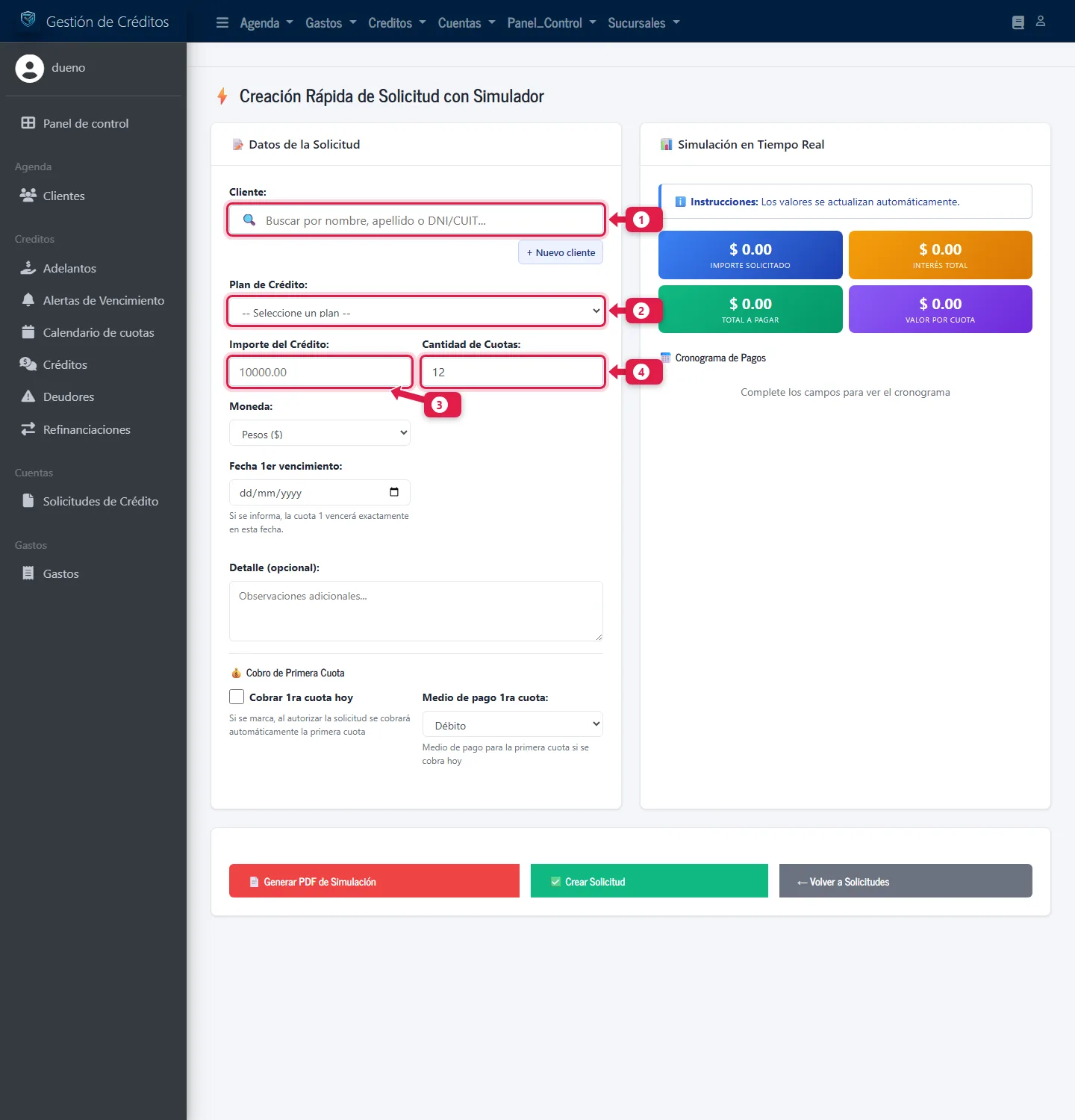
- Cliente: el buscador. Escribí nombre, apellido o DNI/CUIT.
- Plan de Crédito: aparece si tu empresa trabaja con planes.
- Importe del Crédito: cuánto le vas a prestar.
- Cantidad de Cuotas: en cuántas cuotas lo paga.
2. Elegí al cliente
Escribí al menos unas letras y tocá el resultado.
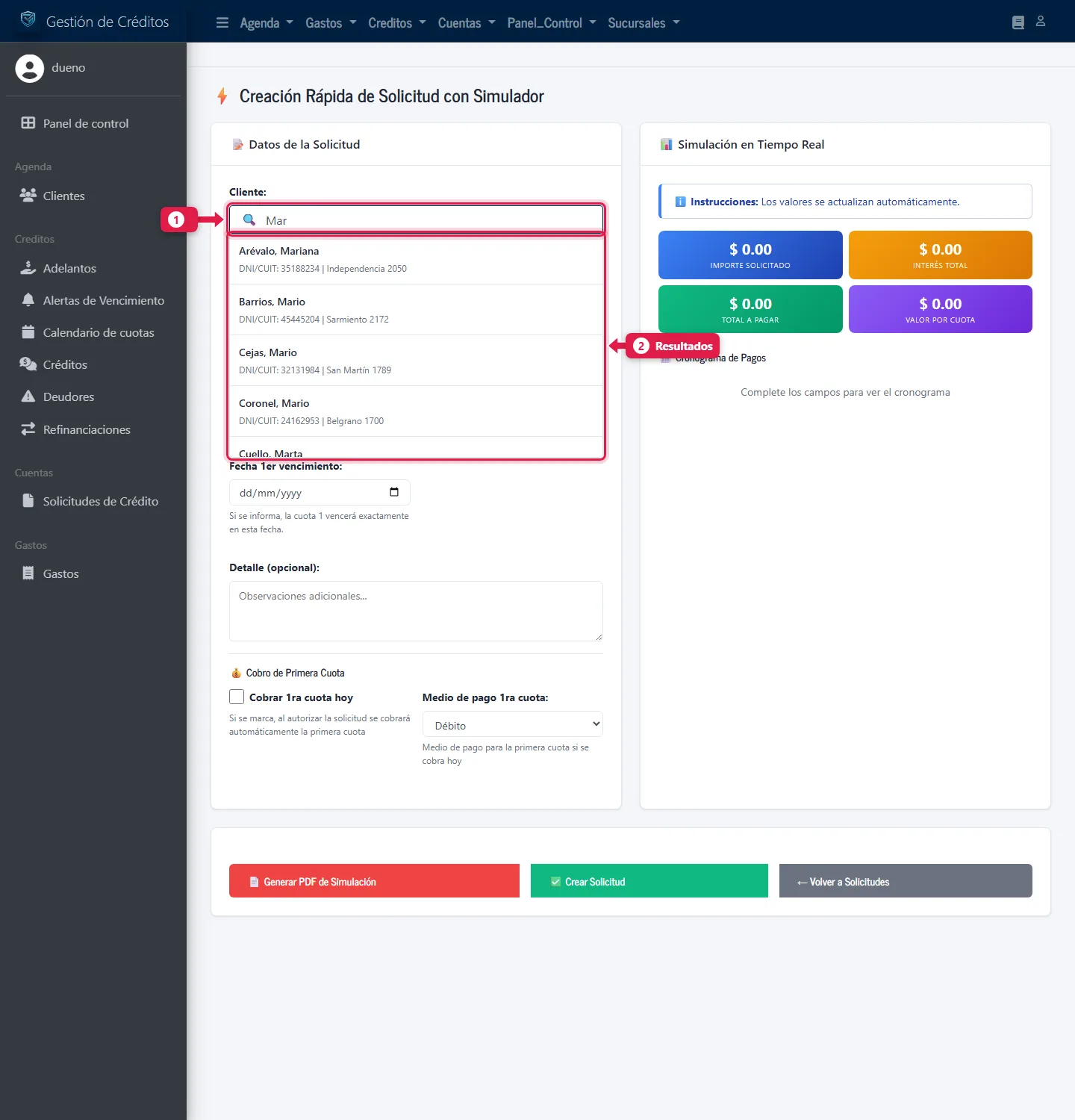
- Buscador: funciona por nombre, apellido o documento.
- Resultados: tocá el cliente correcto. Debajo aparece Cliente seleccionado.
¿No está? Tocá + Nuevo cliente para darlo de alta sin salir del simulador.
3. Completá importe y cuotas
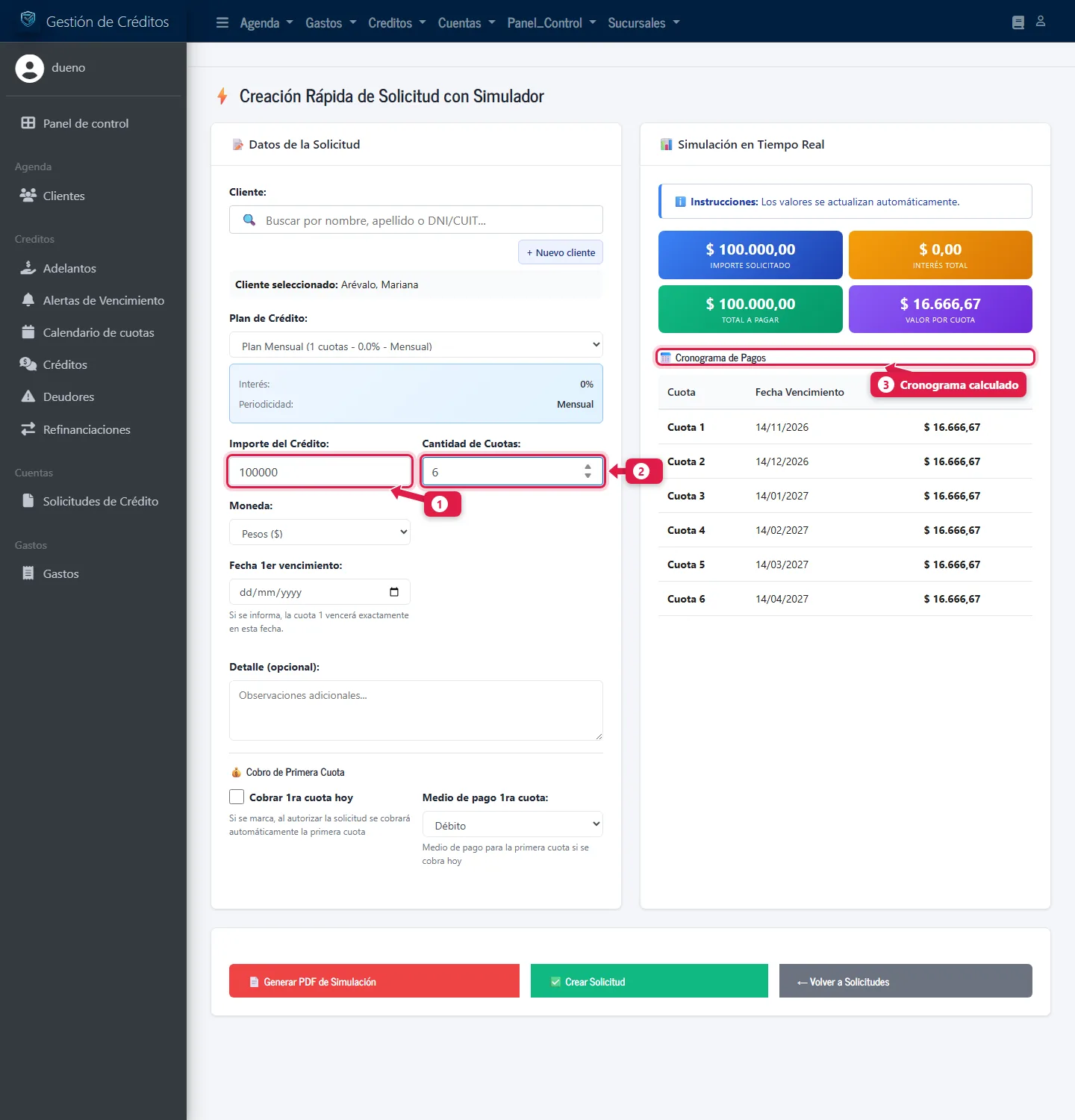
- Importe del Crédito: por ejemplo
100000. - Cantidad de Cuotas: por ejemplo
6. Si elegiste un plan, el interés y la periodicidad se completan solos. - Cronograma: a la derecha se calculan en el momento el importe, el interés total, el total a pagar, el valor por cuota y la fecha de cada vencimiento.
Opciones que podés usar:
- Fecha 1er vencimiento: si la completás, la cuota 1 vence exactamente ese día.
- Cobrar 1ra cuota hoy y Medio de pago 1ra cuota: para que al autorizar la primera cuota quede cobrada (Cobrar la primera cuota al autorizar un crédito).
- Detalle (opcional): qué se financia o cualquier observación.
4. Descargá la simulación o creá la solicitud
Abajo de todo:
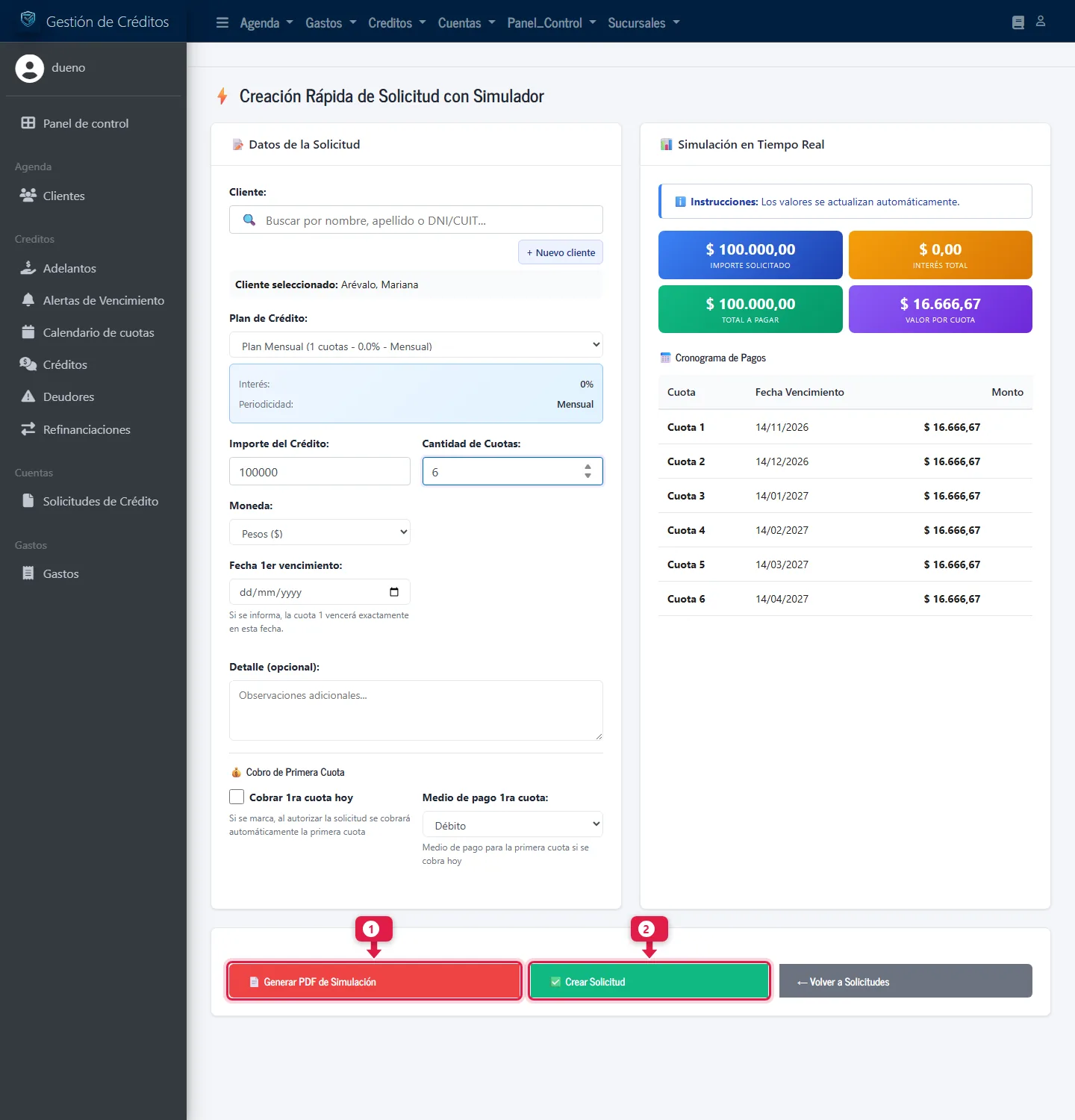
- Generar PDF de Simulación: baja un PDF con el cronograma para mostrárselo al cliente. No crea nada en el sistema.
- Crear Solicitud: guarda la solicitud (queda pendiente de autorización).
Al crearla, el sistema te muestra la confirmación:
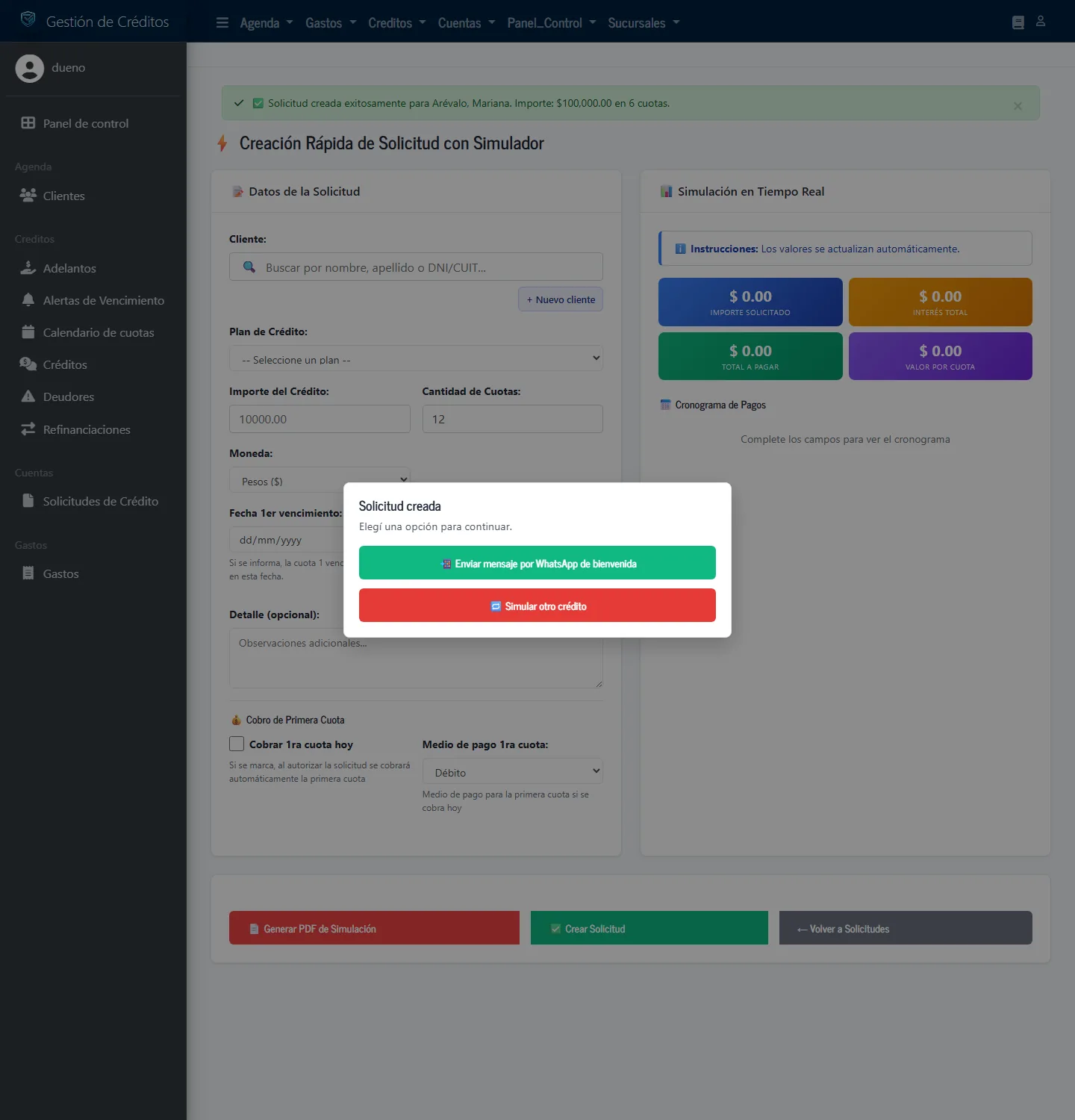
- Enviar mensaje por WhatsApp de bienvenida: abre WhatsApp con un mensaje para el cliente.
- Simular otro crédito: limpia la pantalla para empezar otra.
5. Revisá la solicitud en la lista
Cuentas → Solicitudes de Crédito.
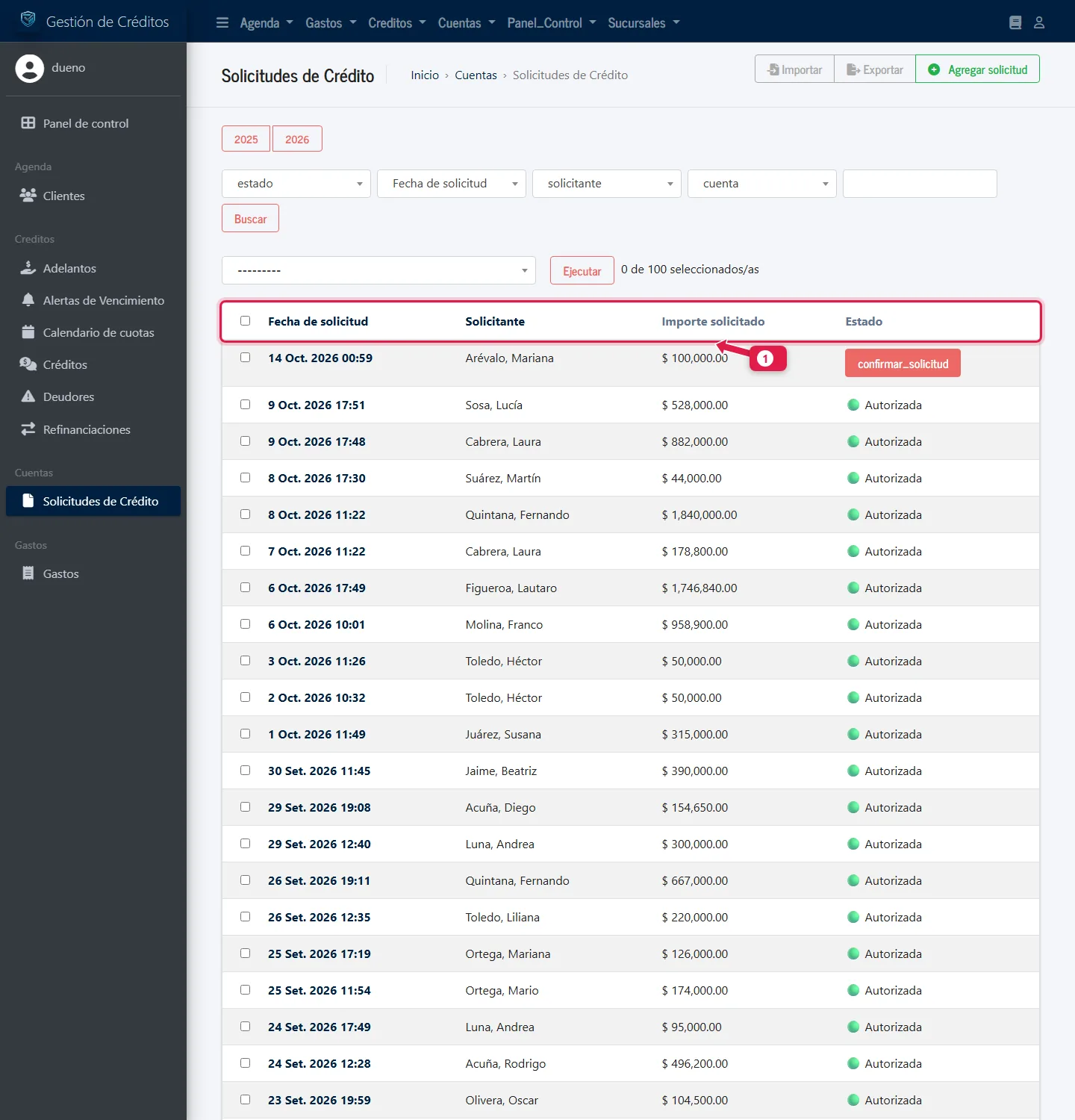
- Cada fila muestra fecha, solicitante, importe y estado. El estado dice Pendiente de Autorización hasta que alguien la apruebe.
6. Opción: cargarla con el formulario completo
Desde Agregar solicitud tenés todos los campos, agrupados en pestañas.
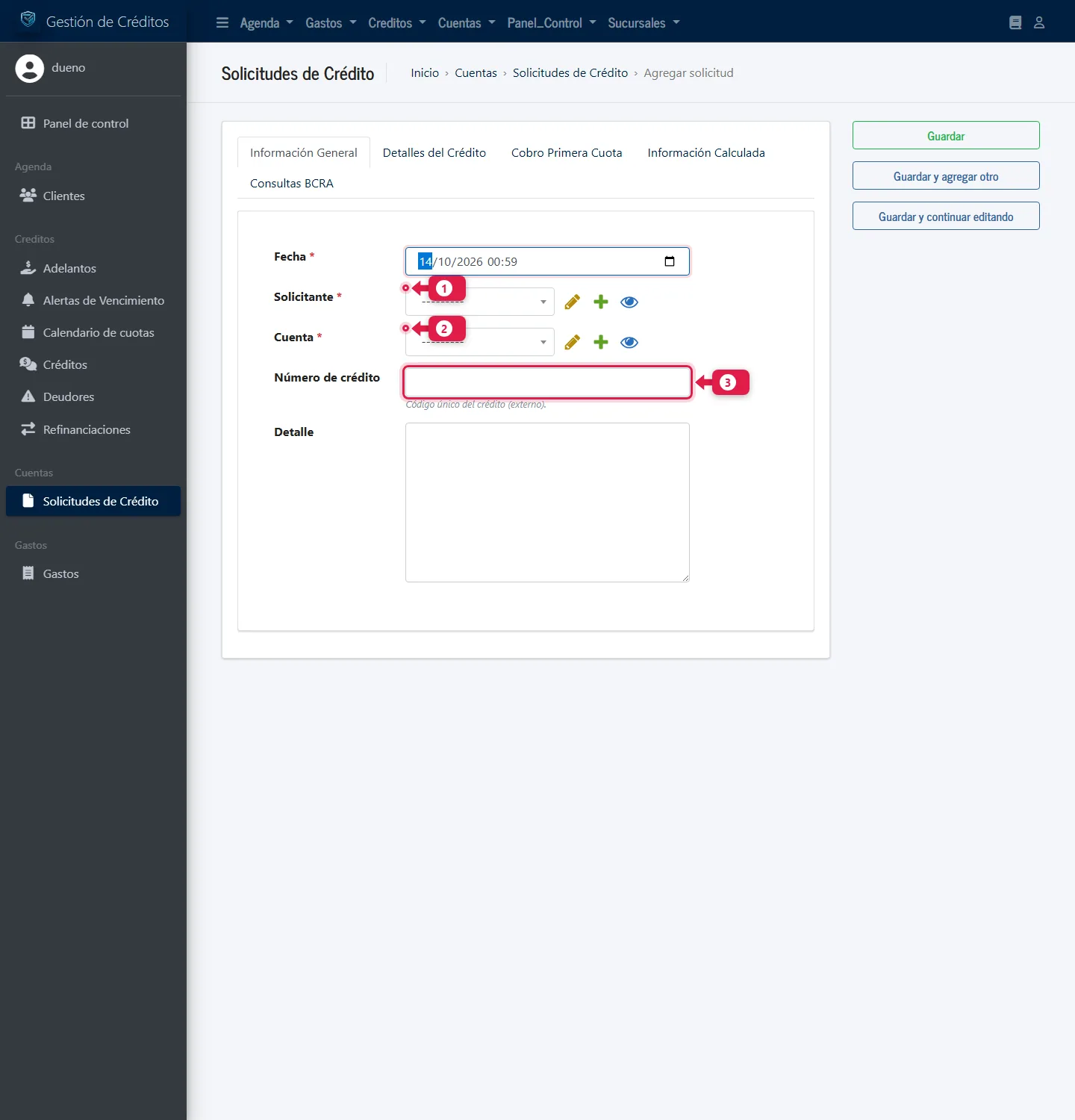
- Solicitante: el cliente.
- Cuenta: la cuenta del cliente.
- Número de crédito: un código propio opcional, único (sirve para vincular pagos al importar desde Excel).
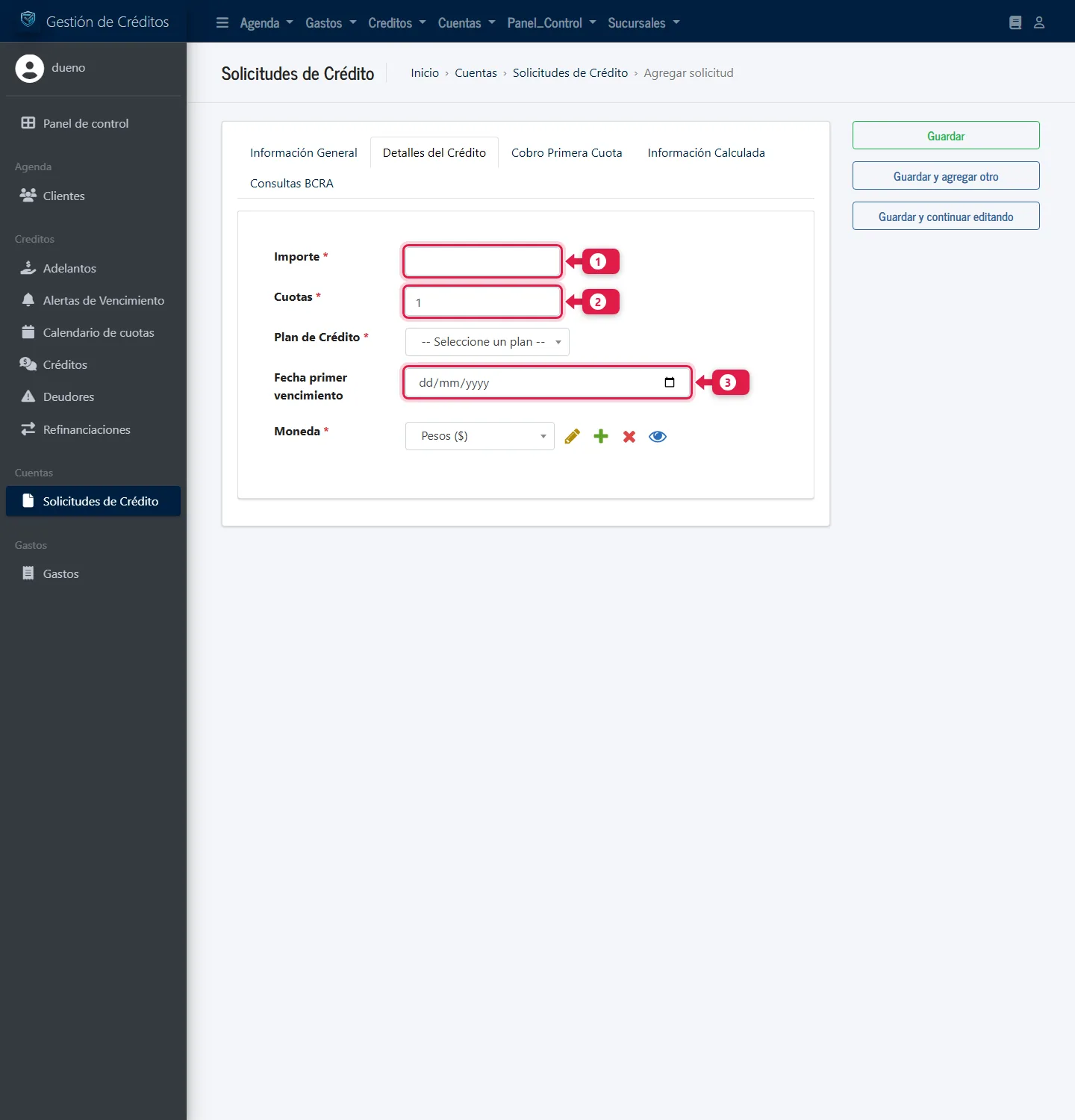
- Importe.
- Cuotas.
- Fecha primer vencimiento: opcional.
Además, según uses o no planes, verás Plan de crédito o bien Periodicidad, Día de vencimiento fijo e Interés.
Qué pasa por detrás
- La solicitud queda pendiente. No se generan cuotas hasta que se autorice.
- El monto de cada cuota es
importe × (1 + interés/100) ÷ cuotas. El interés es total, no por cuota. - Si la solicitud ya fue autorizada no se puede modificar.
Problemas frecuentes
| Si te pasa… | Es porque… | Qué hacer |
|---|---|---|
| El cliente no aparece en el buscador | Pertenece a otra sucursal, o no está cargado | Cargalo con + Nuevo cliente o revisá su sucursal |
| No aparece el plan que busco | Está inactivo o no es de tu sucursal | Revisá el plan (Planes de crédito y cuotas personalizadas) |
| «El importe del crédito debe ser superior a 0» | El importe está en 0 | Cargá un importe |
| «Las cuotas no pueden ser inferior a 1» | Cuotas en 0 | Poné al menos 1 |
| «Las solicitudes autorizadas no pueden modificarse» | Ya fue aprobada | Si cambia el plan, refinanciá |
| «Sin licencia activa» | La licencia de la empresa no está vigente | Avisá al dueño o a soporte |
Preguntas frecuentes
¿Cuál es la diferencia entre el simulador y la solicitud completa?
El simulador es la vía rápida (cliente, importe, cuotas). El formulario completo agrega, por ejemplo, el número de crédito propio. Las dos crean la misma solicitud.
¿Cómo se calcula el interés?
El interés es un porcentaje total sobre el importe. Con $ 100.000, 6 cuotas y 30 %, el total a pagar es $ 130.000 y cada cuota $ 21.666,67.